
Illustrator制作简单投影字效果
AI摘要
由 AI 生成 · 仅供参考
讲述如何使用Adobe Illustrator制作简单的投影字效果,适合初学者。 步骤一:使用文字工具键入文字ALLUMETTES。 步骤二:将得到的文字用选择工具选中,按住Alt键进行拖动复制。 步骤三:将复制得到的文字执行文字创建轮廓命令。 步骤四:将创建成轮廓的文字填色改为渐变
讲述如何使用Adobe Illustrator制作简单的投影字效果,适合初学者。

步骤一:使用文字工具键入文字“ALLUMETTES”。

步骤二:将得到的文字用选择工具选中,按住Alt键进行拖动复制。

步骤三:将复制得到的文字执行“文字>创建轮廓”命令。
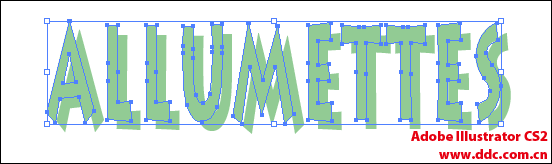
步骤四:将创建成轮廓的文字填色改为渐变。
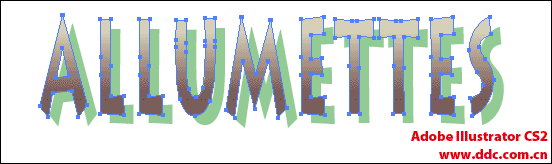
步骤五:使用倾斜工具在文字最底端单击鼠标左键,将倾斜中心定为在最底端,再按住鼠标左键进行拖动,当倾斜到一定程度后,松开鼠标。
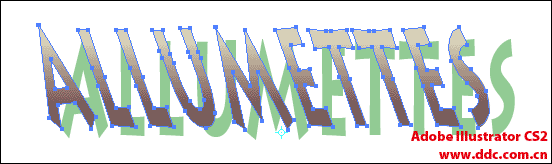
步骤六:单击鼠标右键,在弹出的菜单中选择“排列>后移一层”命令,将投影放置在文字的后方,并用选择工具将文字与投影的底部进行对齐。

版权声明:本文由驱动中国整理发布,转载需注明出处与原文链接。如有疑问请联系
editor@qudong.com。
来源:驱动中国 · 原文链接:https://www.qudong.com/article/6008.html
本文价值
★★★★★
—
成为第一个评分的人
登录后为本文打分
评论加载中…