
Excel中完美冻结第一行、第一列的技巧
AI摘要
由 AI 生成 · 仅供参考
Excel冻结窗口是一项非常实用的功能。秀秀最近在使用冻结窗格功能时发现,同样的表格,在不同的机器上操作,却出现了不同的冻结效果。在有些电脑上面可以顺利的冻结第一行或者第一列,但有些电脑上就是冻结不成功。 好在秀秀临时想出了一个第二套方案,虽然方法稍有不
Excel冻结窗口是一项非常实用的功能。秀秀最近在使用“冻结窗格”功能时发现,同样的表格,在不同的机器上操作,却出现了不同的冻结效果。在有些电脑上面可以顺利的冻结第一行或者第一列,但有些电脑上就是冻结不成功。
好在秀秀临时想出了一个第二套方案,虽然方法稍有不同,但是一样实现了想要的效果,并且在这种方法是在任何机器上都实用的哦。
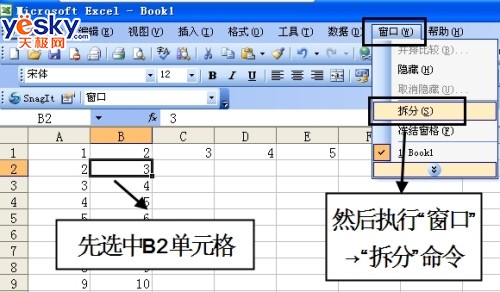
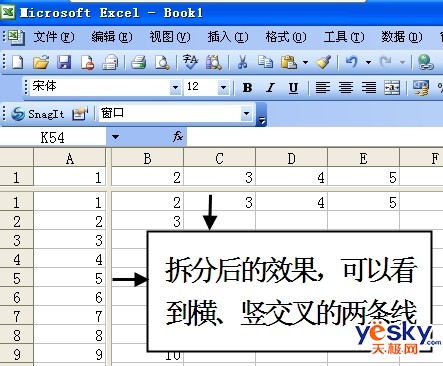
第一步:在Excel中,单击选中“B2”单击格,执行“窗口”→“拆分”命令(如图1),接下来便会出现图2所示的效果,如果没有出现图2所示效果则说明窗口拆分未成功。
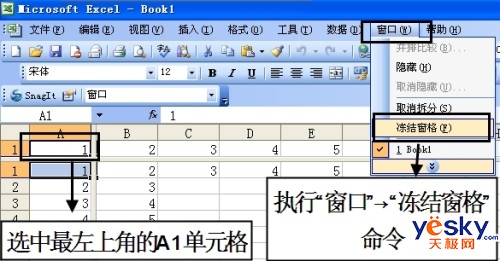
第二步:单击选中最左上角的“A1”单元格,执行“窗口”→“冻结窗格”命令(如图3)。
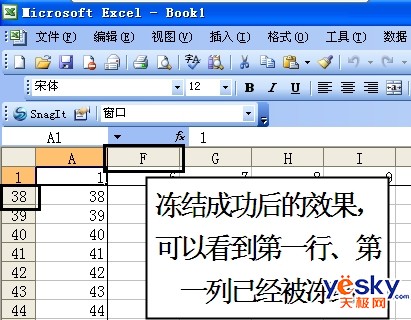
这时就完美的实现了冻结第一行、第一列的效果了(如图4)。对于一些数据较多的表格,需要固定表头或者第一列,冻结后查看就方便多了。你也遇到了秀秀老师的难题了吗?还不赶快把这招学会了。
版权声明:本文由驱动中国整理发布,转载需注明出处与原文链接。如有疑问请联系
editor@qudong.com。
来源:驱动中国 · 原文链接:https://www.qudong.com/article/5883.html
本文价值
★★★★★
—
成为第一个评分的人
登录后为本文打分
评论加载中…