
教你用3DS MAX打造一枚徽章
AI摘要
由 AI 生成 · 仅供参考
这个徽章是笔者的一幅作品,下面笔者就如何用3DMAX来做出这个徽章来和大家探讨一下。希望可以给读者一些启发,做出更优秀的作品。 首先发一个我要用到的贴图(贴图) 1.这是第一步,打开。(图1) 2.(图2) 3.用Shapes Line 画出徽的外轮廓(图3) 数详见下图(图3-S) 4.接
这个徽章是笔者的一幅作品,下面笔者就如何用3DMAX来做出这个徽章来和大家探讨一下。希望可以给读者一些启发,做出更优秀的作品。
首先发一个我要用到的贴图(贴图)

1.这是第一步,打开。(图1)

2.(图2)

3.用Shapes > Line 画出“徽”的外轮廓(图3)
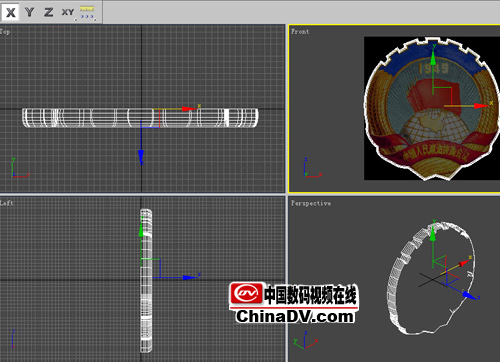
数详见下图(图3-S)
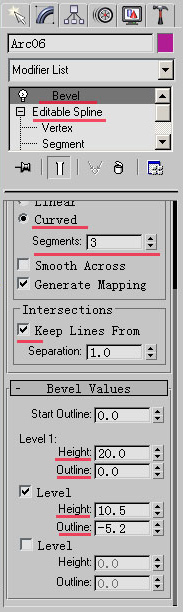
4.接下来也用同样的方法 画出“徽”的其他面。(图4)

参数详见下图(图4-S)
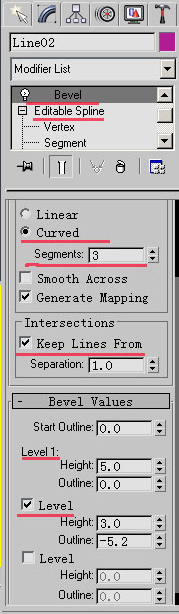
5.注意他的层次、厚度。(图5)
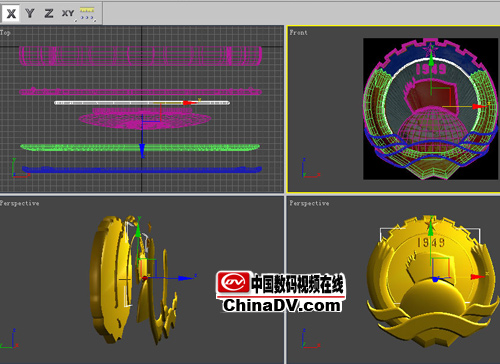
6.全部画好后 再前后位置调整好后群组。(图6)
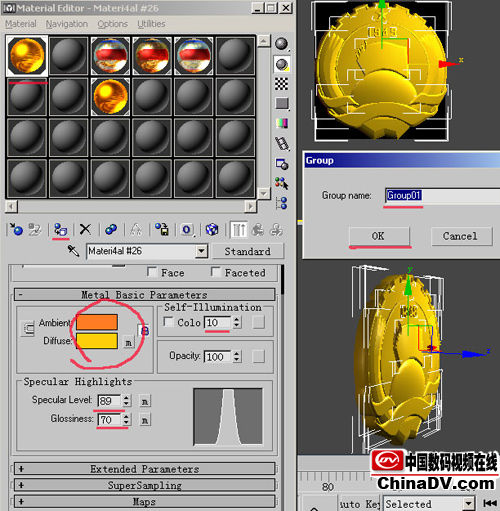
7.统一加上一个UVW map 给材质。(图7)
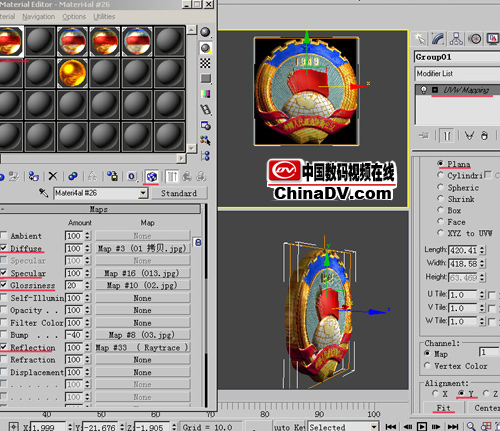
8.五角星和1949 要分开给个金色的属材质。(图8)

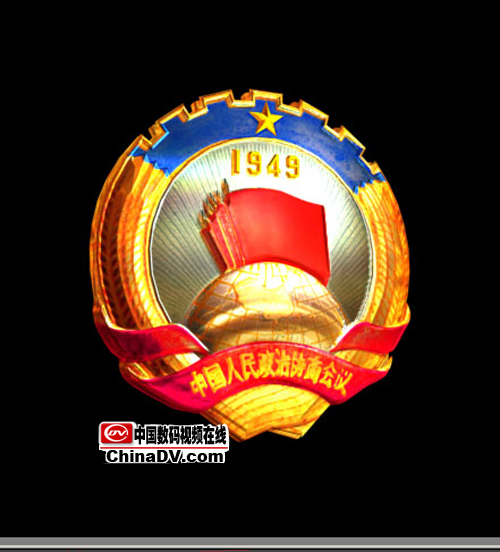
10.这时有些地方还是不太理想 所以我们要来改下材质。(图10)
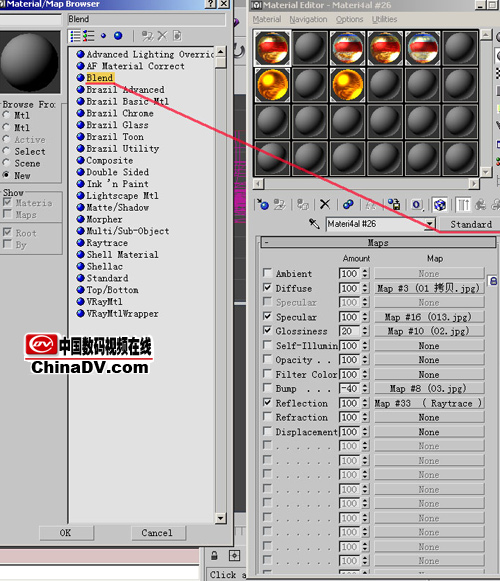
11.保留先前我们做好的部份。(图11)
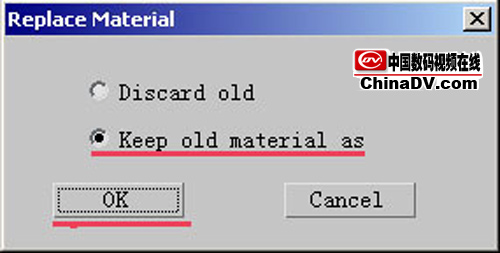
12.再加上一 个黑白通道。(图12)

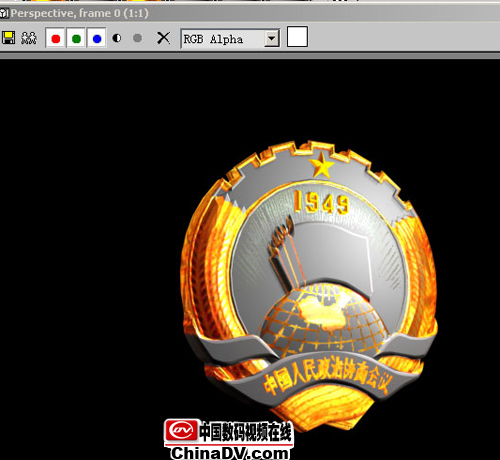
14.材质(图14)
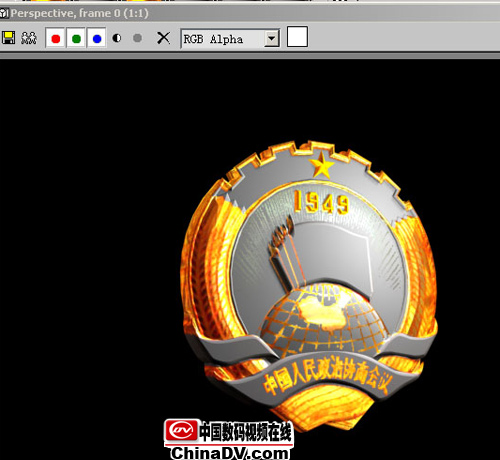
15.(图15)
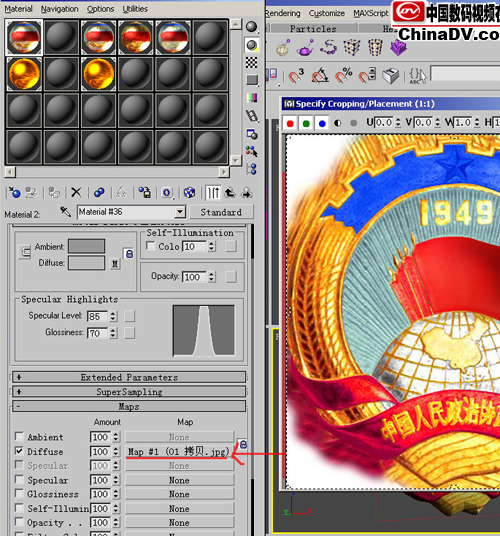
16.最后的结果就是这样。(图16)

其实这个方法的要领在于用模分出层加强前后关系,用材质亮出体形。这是我凭着自己的理解做的,质量方面我相信还以再提高,相信大家可以做的更好,感谢大家支持。
版权声明:本文由驱动中国整理发布,转载需注明出处与原文链接。如有疑问请联系
editor@qudong.com。
来源:驱动中国 · 原文链接:https://www.qudong.com/article/5237.html
本文价值
★★★★★
—
成为第一个评分的人
登录后为本文打分
评论加载中…