
3D大型坦克建模教程(完整版)之二
AI摘要
由 AI 生成 · 仅供参考
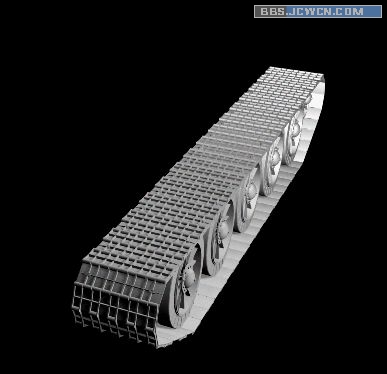
成组。并拼命复制,将原先做的轮子放出,摆放后,效果如图.这样履带就做完啦! 在前视图建box 转成多边形后,在前视图调点如图 加载对称修改器 选择顶部的面向中间收缩,如图 选择前后的边,并切角20,如图 快速切片,切出如图线条 选择如图的面挤出160。注意要调节点保
成组。并拼命复制,将原先做的轮子放出,摆放后,效果如图.————————这样履带就做完啦!

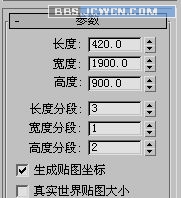
在前视图建box
转成多边形后,在前视图调点如图
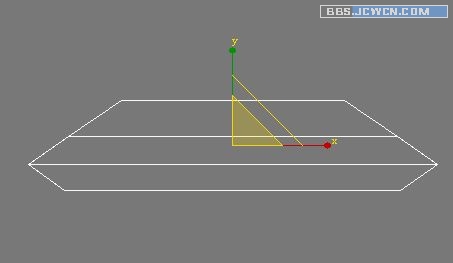
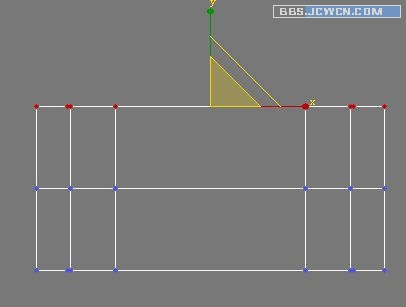
加载对称修改器

选择顶部的面向中间收缩,如图
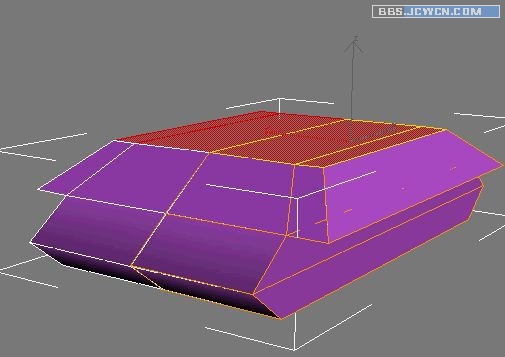
选择前后的边,并切角20,如图
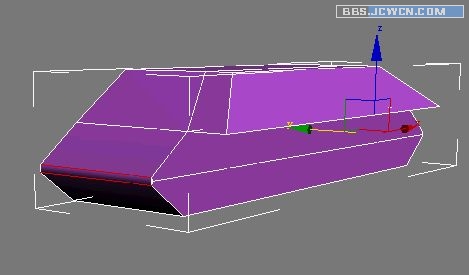

快速切片,切出如图线条
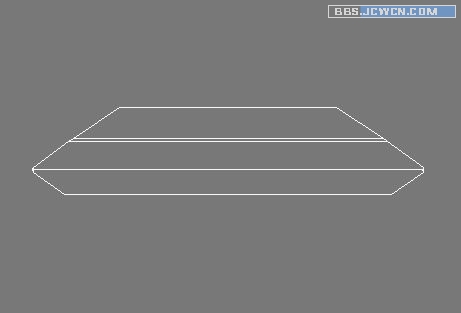
选择如图的面挤出160。注意要调节点保持水平
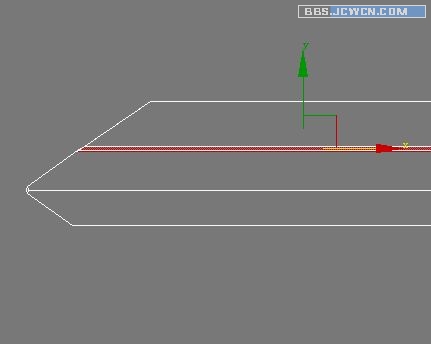
画一个如图的圆半径140。做为辅助线
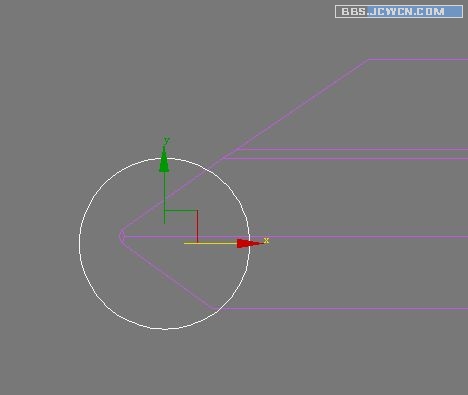
选择如图的面,以30的数量挤出多段
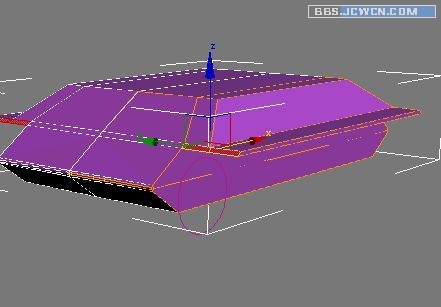
沿辅助线调节如图

选择线,挤出零
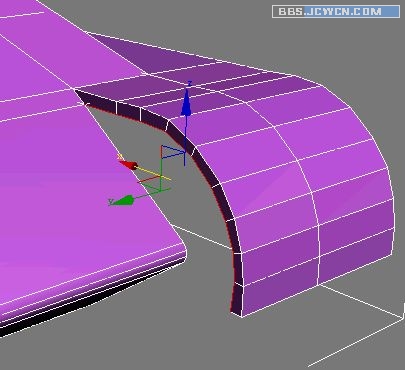
向X轴方向拉伸如图

切角几次,让它变得更圆滑一些。做人也一样啊,不是吗?
注意不要选中内部的线!

然后在如图位置挤出个小钩。方法很简单,如果读懂上面的东西,做这个应该是没问题的,我也就不多说了,这个小钩是用来拴钢丝绳的,坦克这东西是离不开钢丝绳的
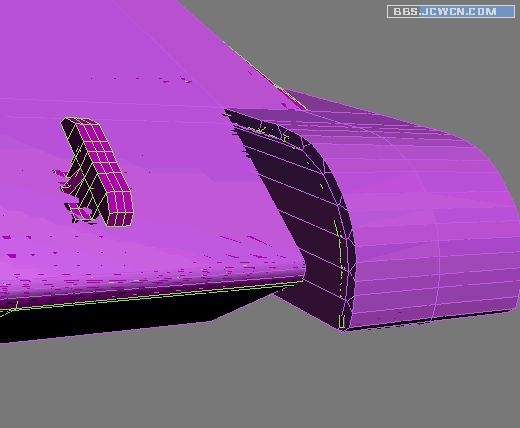
前视图中用切片工具切出如图线条!
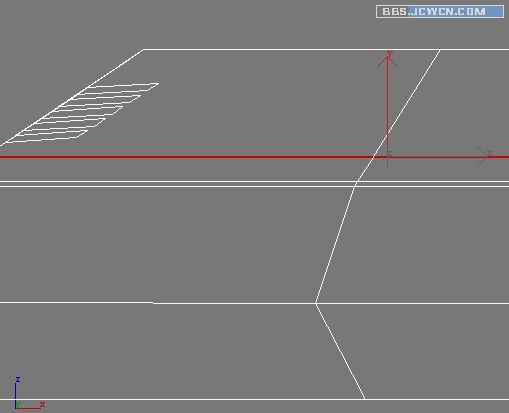
选择面,挤出4


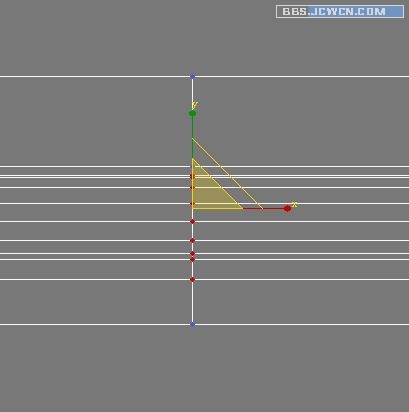
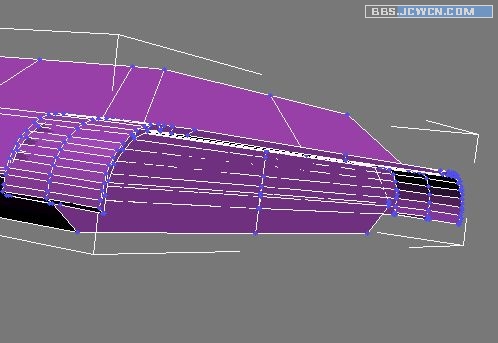
在车体中部画一个边数40,半径为310的圆柱体,端面分段2,高度随意。用来做辅助线!
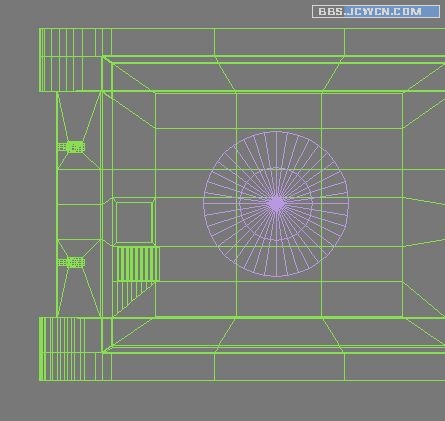
然后用切割工具沿着圆柱端面切割, 调节顶点,一定要与圆柱的顶点保持一致。这样建出来的面才会很圆。
这步要很细心,不然做出来的圆会很丑。
特别说明的是,这一步很多人喜欢用图形合并来代替,但我个人并不喜欢图形合并。
图形合并虽然简单。但会产生破面,对以后的步骤会产生很坏的影响。
切割完后,删除圆柱。如图
 #p#分页标题#e#
努力的调节成圆后,选择切出的面,挤出5
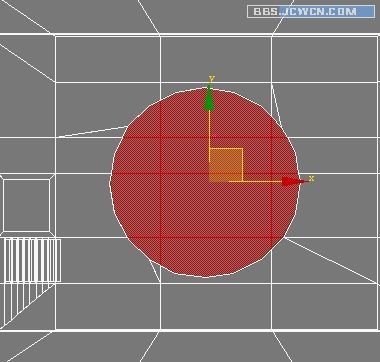
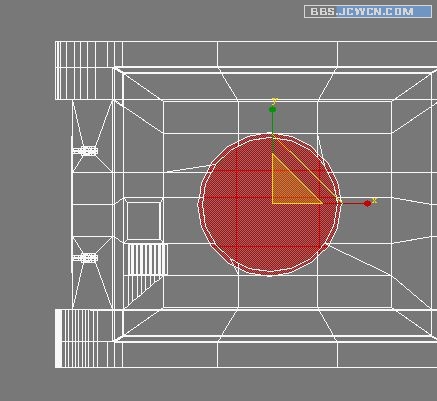
将前部的点选中,向前拉伸,然如调节如图
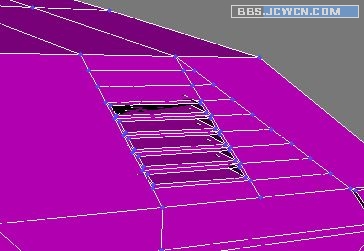
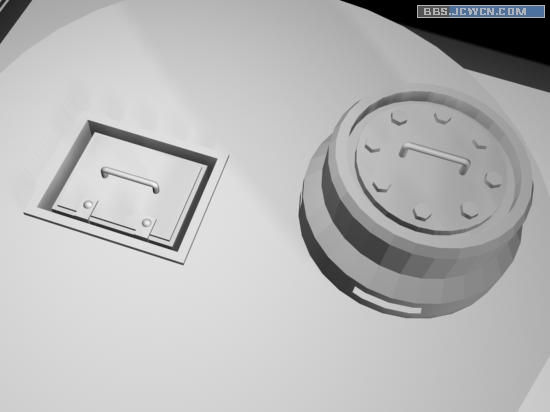
用切割,挤出等方法,加工出坦克的辽望口和进出口。并配上螺丝拉手,效果如下,方法我就不细说了。反正也不是太难的东西

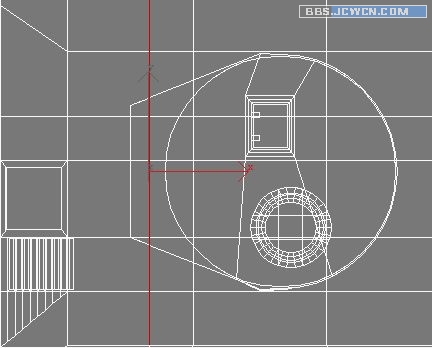
选择如图的面,复制,并分离到元素

然后选择分离出来的新面。加壳修改器。外部量为10。并在高度上缩小一点点,效果如下
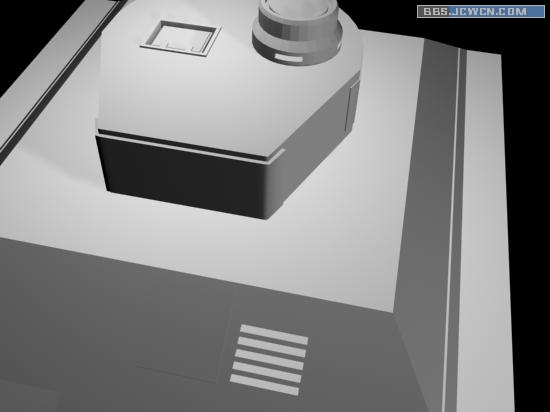
布尔出一个小孔,做为机枪口。然后在中心创建一圆柱,半径101。段数30,端面分段2
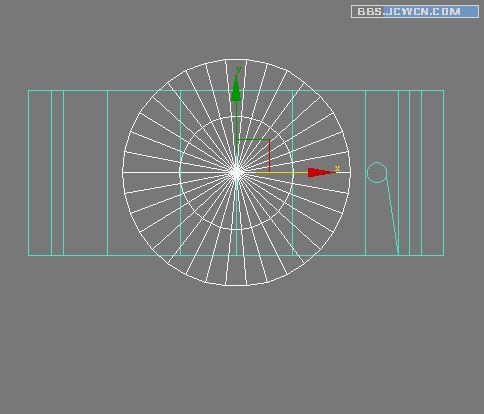
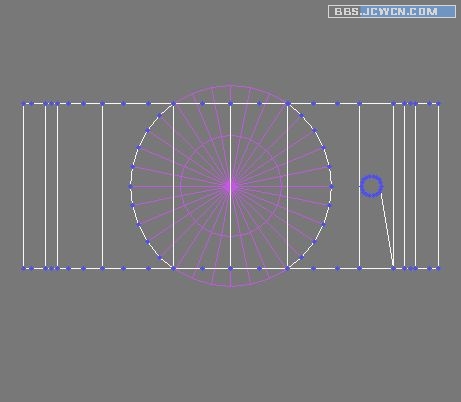
选择中心的面,挤出五十后,缩小一点!如图

再挤出,数量为零,然后用缩放工具收缩如图
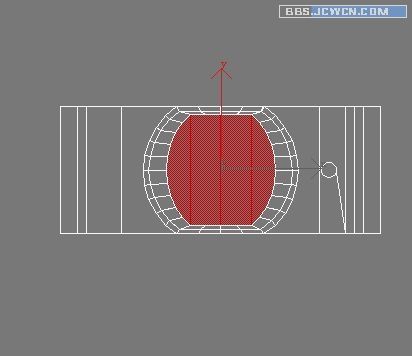
挤出八后,再挤出零,调节顶点如图,这样炮管的形状就出来了!
这步可画一个圆为辅助线,反正是越圆越好~


做到这里坦克基本就做完了,然后建车灯,螺丝,机枪管和其它小配件,这都是很简单的东西,我就不罗嗦啦。
最后将所有做好的东西,组合如图。


最后就是渲染了,渲染我就不多说啦,让大家自由发挥了。渲染的贴图我也在论坛里发过。
本教程到此就全部结束了,个人觉得是够详细了,共用了近八十张图。希望大家看后能心情愉快,呵呵!
沿辅助线调节如图
选择线,挤出零
向X轴方向拉伸如图
切角几次,让它变得更圆滑一些。做人也一样啊,不是吗?
注意不要选中内部的线!
然后在如图位置挤出个小钩。方法很简单,如果读懂上面的东西,做这个应该是没问题的,我也就不多说了,这个小钩是用来拴钢丝绳的,坦克这东西是离不开钢丝绳的
前视图中用切片工具切出如图线条!
选择面,挤出4
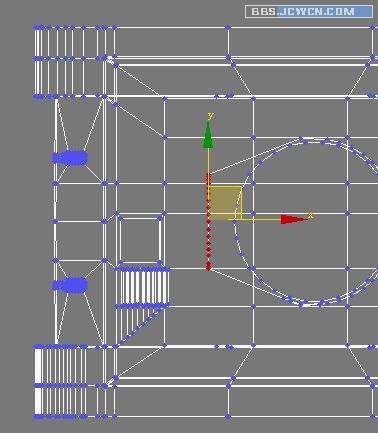
删除后部的点,沿X轴对称
将点向中心拉,并焊接
在车体中部画一个边数40,半径为310的圆柱体,端面分段2,高度随意。用来做辅助线!
然后用切割工具沿着圆柱端面切割, 调节顶点,一定要与圆柱的顶点保持一致。这样建出来的面才会很圆。
这步要很细心,不然做出来的圆会很丑。
特别说明的是,这一步很多人喜欢用图形合并来代替,但我个人并不喜欢图形合并。
图形合并虽然简单。但会产生破面,对以后的步骤会产生很坏的影响。
切割完后,删除圆柱。如图
#p#分页标题#e#努力的调节成圆后,选择切出的面,挤出5
将前部的点选中,向前拉伸,然如调节如图
用切割,挤出等方法,加工出坦克的辽望口和进出口。并配上螺丝拉手,效果如下,方法我就不细说了。反正也不是太难的东西
选择如图的面,复制,并分离到元素
然后选择分离出来的新面。加壳修改器。外部量为10。并在高度上缩小一点点,效果如下
布尔出一个小孔,做为机枪口。然后在中心创建一圆柱,半径101。段数30,端面分段2
选择中心的面,挤出五十后,缩小一点!如图
再挤出,数量为零,然后用缩放工具收缩如图
挤出八后,再挤出零,调节顶点如图,这样炮管的形状就出来了!
这步可画一个圆为辅助线,反正是越圆越好~
做到这里坦克基本就做完了,然后建车灯,螺丝,机枪管和其它小配件,这都是很简单的东西,我就不罗嗦啦。
最后将所有做好的东西,组合如图。
最后就是渲染了,渲染我就不多说啦,让大家自由发挥了。渲染的贴图我也在论坛里发过。
本教程到此就全部结束了,个人觉得是够详细了,共用了近八十张图。希望大家看后能心情愉快,呵呵!
版权声明:本文由驱动中国整理发布,转载需注明出处与原文链接。如有疑问请联系
editor@qudong.com。
来源:驱动中国 · 原文链接:https://www.qudong.com/article/5186.html
本文价值
★★★★★
—
成为第一个评分的人
登录后为本文打分
评论加载中…