
给CorelDRAW打造大大的工作空间
AI摘要
由 AI 生成 · 仅供参考
在Windows属性里进行标题按钮菜单......等等的宽度设置,自己定(数值越小软件的空间也就越大!) 在CorelDRAW里,打开选项,选择 自定义命令,就可以上下拖动状态栏!把他变成单层!(之前先把轮廓和填充选项拉到下面一层) 在CorelDRAW里,点 查看标尺,给标尺自定义
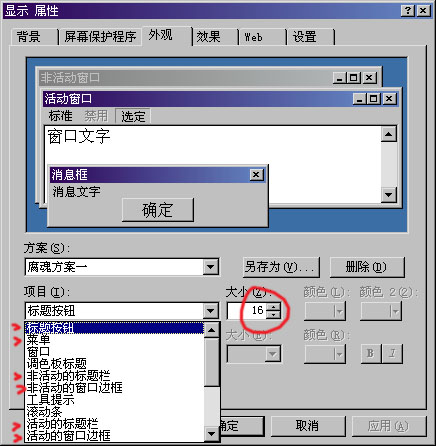
在Windows属性里进行“标题按钮”“菜单”......等等的宽度设置,自己定(数值越小软件的空间也就越大!)
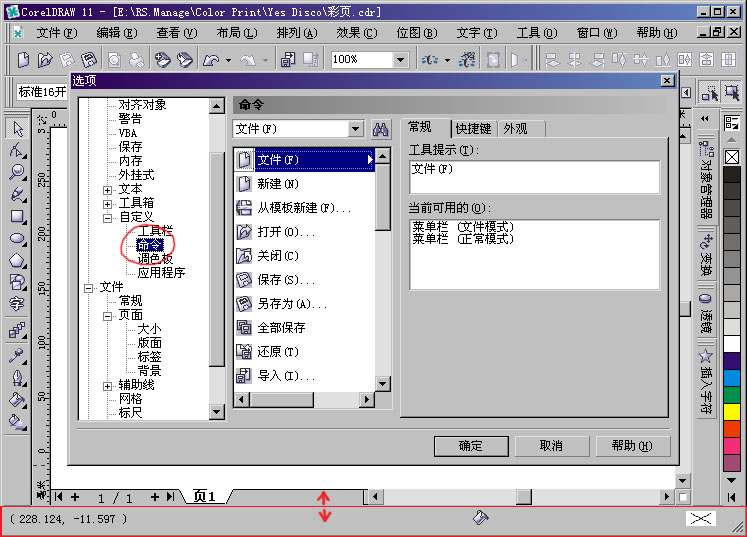
在CorelDRAW里,打开选项,选择 自定义>命令,就可以上下拖动状态栏!把他变成单层!(之前先把轮廓和填充选项拉到下面一层)
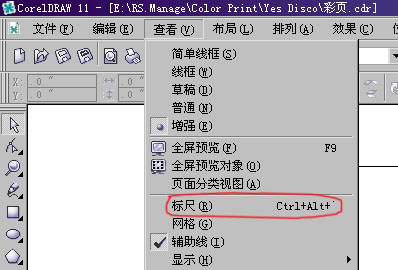
在CorelDRAW里,点 查看>标尺,给标尺自定义快捷键,新建页面就可以先把标尺去了!
在CorelDRAW里,有朋友爱把调色板放在下面(我不知道为什么),而我建议大家还是把调色板放到CorelDRAW默认的右边,这样它占用的空间会比较小。

最后还是希望CorelDRAW能有全屏操作,像PS那样就更好了!
版权声明:本文由驱动中国整理发布,转载需注明出处与原文链接。如有疑问请联系
editor@qudong.com。
来源:驱动中国 · 原文链接:https://www.qudong.com/article/4892.html
本文价值
★★★★★
—
成为第一个评分的人
登录后为本文打分
评论加载中…