
Windows 7下IIS7的安装及ASP配置
AI摘要
由 AI 生成 · 仅供参考
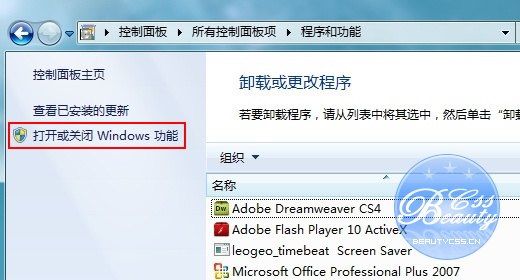
本文讲述了在Windows7下如何安装IIS7,以及IIS7在安装过程中的一些需要注意的设置,以及在IIS7下配置ASP的正确方法。 注:本人安装的是Windows7RC710032位中文旗舰版。 在Windows7下面IIS7的安装方法: 一、进入Windows7的控制面板,选择左侧的打开或关闭Windows功能
本文讲述了在Windows7下如何安装IIS7,以及IIS7在安装过程中的一些需要注意的设置,以及在IIS7下配置ASP的正确方法。
注:本人安装的是Windows7RC710032位中文旗舰版。
在Windows7下面IIS7的安装方法:
一、进入Windows7的控制面板,选择左侧的打开或关闭Windows功能。
三、安装完成后,再次进入控制面板,选择管理工具,双击Internet(IIS)管理器选项,进入IIS设置。
四、现在进入到IIS7控制面板。
五、选择DefaultWebSite,并双击ASP的选项,
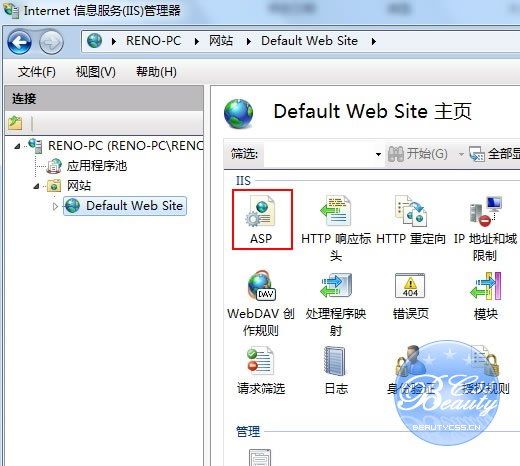
六、IIS7中ASP父路径是没有启用的,要开启父路径,选择True,搞定父路径选项。
七、配置IIS7的站点。单击右边的高级设置选项,可以设置网站的目录。
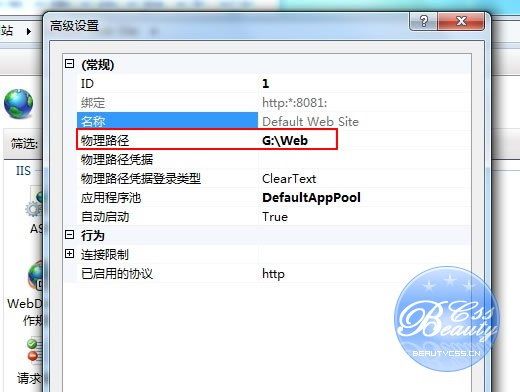
八、点击右侧的绑定...,设置网站的端口。
九、点击默认文档,设置网站的默认文档。
至此,Windws7的IIS7设置已经基本完成了,ASP+Access程序可以调试成功。
说明:本人安装前已经将UAC设置到最低。
版权声明:本文由驱动中国整理发布,转载需注明出处与原文链接。如有疑问请联系
editor@qudong.com。
来源:驱动中国 · 原文链接:https://www.qudong.com/article/48465.html
本文价值
★★★★★
—
成为第一个评分的人
登录后为本文打分
评论加载中…