
Photoshop画笔绘制灼热的立体文字特效
AI摘要
由 AI 生成 · 仅供参考
content="本文Photoshop教程主要讲述利用PS制作灼热的立体文字特效,文中主要应用了外部的一些光线画笔,希望网友喜欢!
本文讲述利用Photoshop制作灼热的立体文字特效,文章中主要应用了外部的一些光线画笔。我们先来看看效果图。

效果图
下面是制作过程如下:
首先我们下载画笔:
超酷光线画笔:【】黑夜星空画笔:【】
然后我们新建立一个文档,填充为黑色背景。

图1
然后使用渐变工具上部是黑色,下面是暗灰色,效果如下:

图2
创建一个新图层,前景色设置为#3a3a3a,背景色设置为:#dedede,然后执行云彩滤镜,之后把图层模式设置为叠加。

图3
然后用Cinema 4D创建一个看起来具有3D效果的文字。
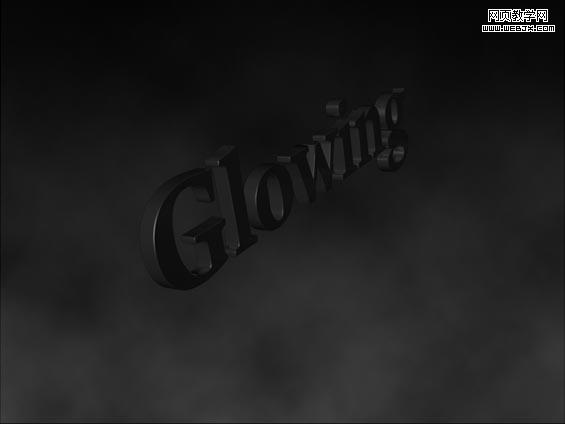
图4
使用光线画笔绘制如下:

图5
使用橡皮擦擦除一部分。

图6
#p#副标题#e#
创建一个新图层,添加一些星光背景。
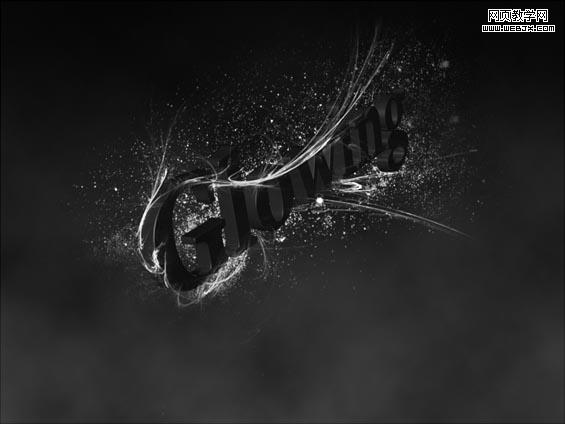
图7
复制星光图层,使星光效果加强一些。
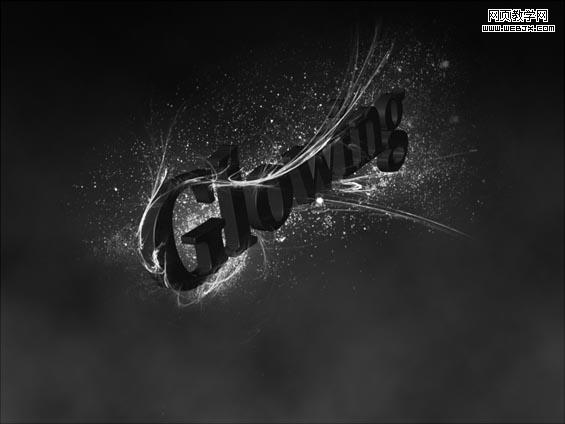
图8
创建一个图层,绘制如下:
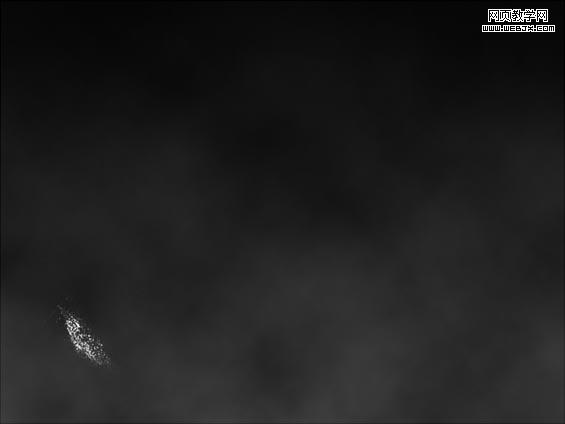
图9
复制该图层,按CTRL+E拼合图层。
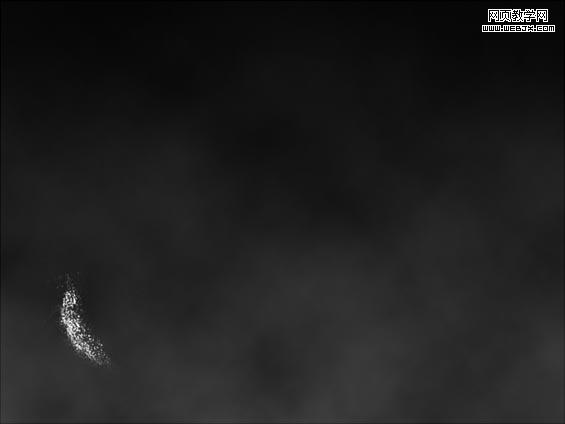
图10
放到合适位置,增加光线亮度。
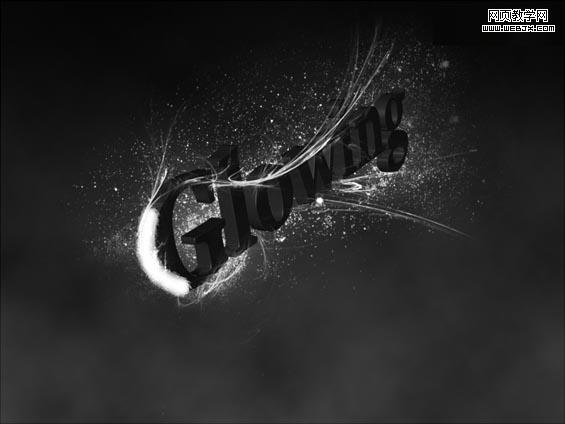
图11
高斯模糊9px。

图12
#p#副标题#e#
复制图层,上色,CTRL+U,设置如下:(Crtl+U ; Color: 16 ; Saturation: 100 ; Brightness: -50).
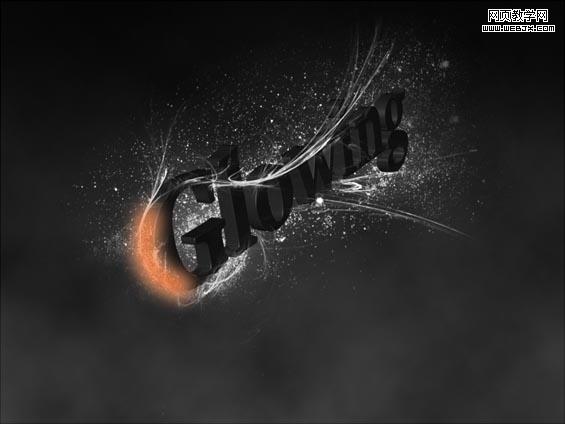
图13
然后设置图层模式为“颜色减淡”

图14
复制图层,然后高斯模糊,模糊半径为20px,设置不透明度为90%。
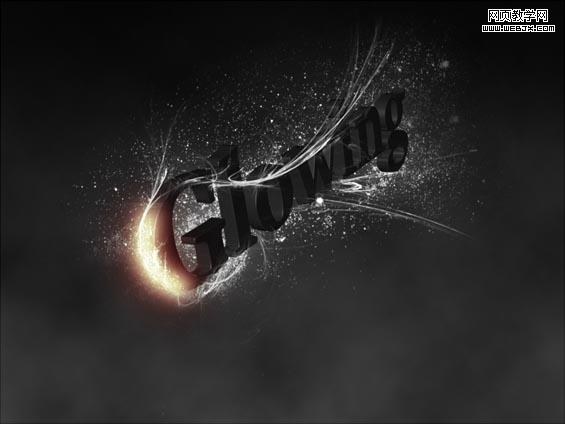
图15
给其它地方同样添加一些颜色,添加黄色的地方:(Crtl+U ; Color: 45 ; Saturation: 100 ; Brightness: -40)。

图16
在创建一个层,新添加一些光线。
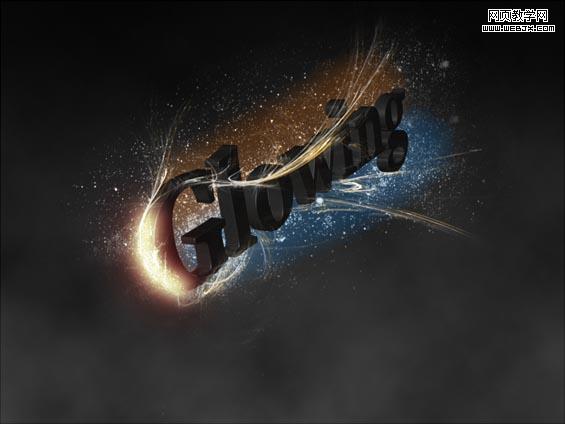
图17
设置图层模式为叠加。
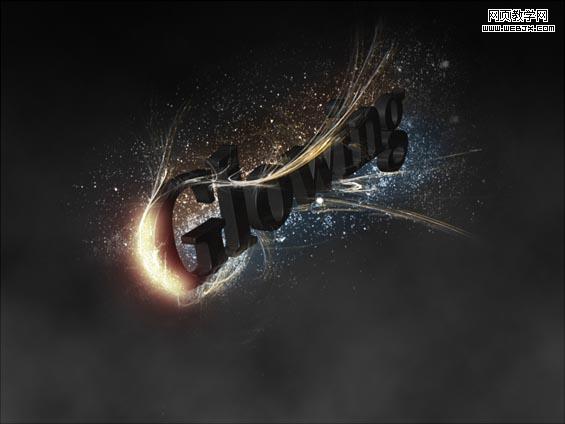
图18
在描绘如图所指示的几个位置。

图19
最终效果。

图20
版权声明:本文由驱动中国整理发布,转载需注明出处与原文链接。如有疑问请联系
editor@qudong.com。
来源:驱动中国 · 原文链接:https://www.qudong.com/article/48240.html
本文价值
★★★★★
—
成为第一个评分的人
登录后为本文打分
评论加载中…