
Photoshop简单几步打造酷火焰字特效
AI摘要
由 AI 生成 · 仅供参考
content="下面我们来了解火焰字制作的原理,本PS教程通过简单的制作过程,给网友介绍火焰字制作的一些技法,希望能给你带来帮助!
最近在网上看到一些好的火焰字效果,还有一些图案效果。但其原理都是一至的,并没有什么不同。虽然效果很不错,很多网站用来做为资源付费下载。也有一些网友们截图下来,然后拼着用,导致千篇一律。我在网上搜了一下,并没有搜到这些效果的教程。本着为大家服务的精神,我对着那些图看了一会儿,发现并不存在什么困难的,以前也曾经发过关于燃烧玫瑰花的,但也许是我只着重讲原理,导致大家没有彻底了解,那么今天我还是用那个原理,来给大家讲解下火焰字的制作。
先看效果:
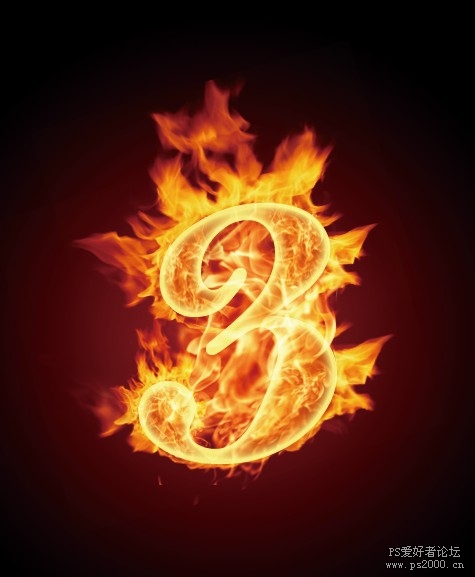
图1
文字素材(可自己选择):

图2
火焰素材:
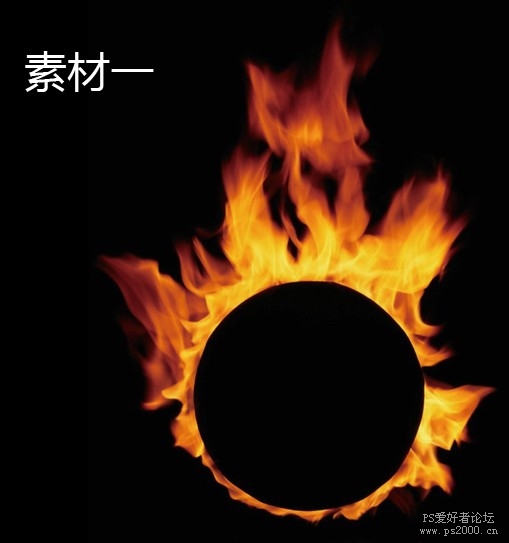
图3

图4
点击下一页开始介绍制作过程
#p#副标题#e#
下面是制作步骤:
一、为文字设置图层样式,如图:
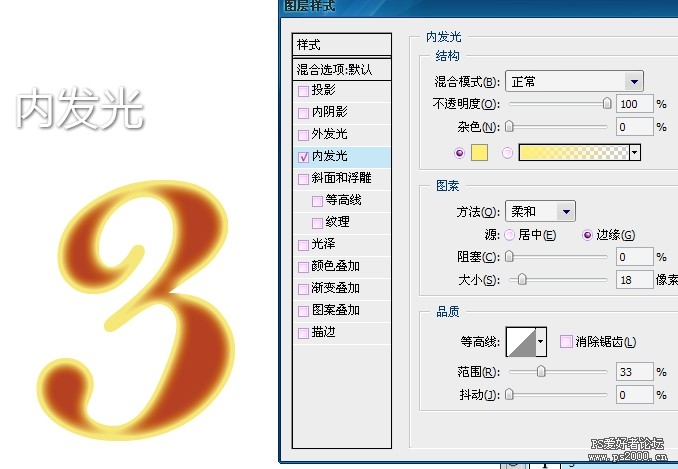
图5
二、选择径向渐变为背景做红黑渐变。
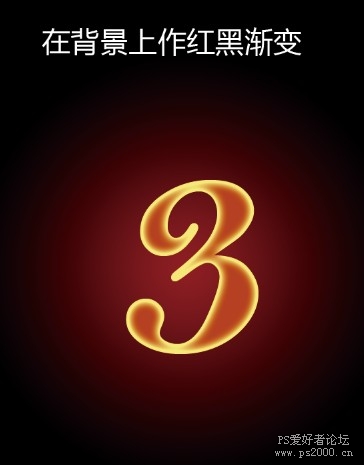
图6
三、打开火焰素材1,改变混合模式为滤色,调整角度放置在合适位置。
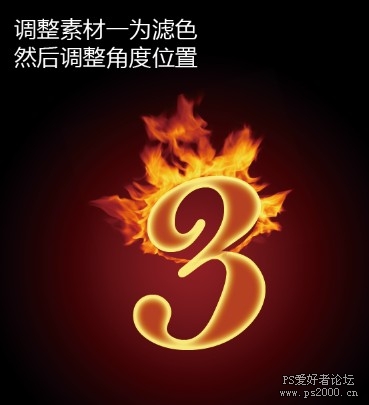
图7
四、复制火焰素材,继续上一步操作,然后将不需要的部分擦除。

图8
五、打开素材二,同样滤镜,放在中间。
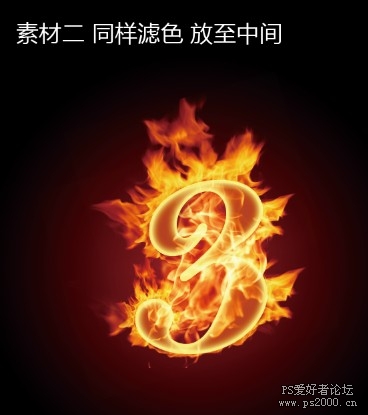
图9
六、将火焰素材二复制若干份,分别移动调整至字的各处。
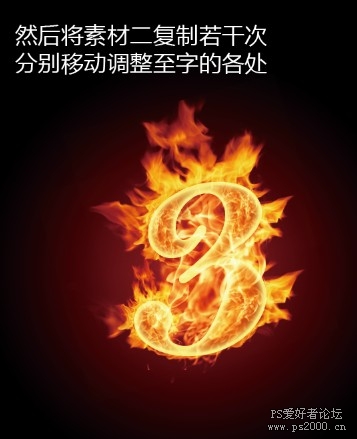
图10
大功告成!最终效果如图:
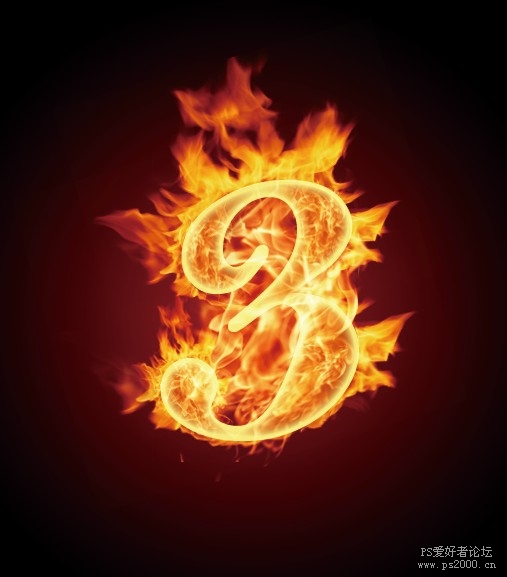
图11
版权声明:本文由驱动中国整理发布,转载需注明出处与原文链接。如有疑问请联系
editor@qudong.com。
来源:驱动中国 · 原文链接:https://www.qudong.com/article/48233.html
本文价值
★★★★★
—
成为第一个评分的人
登录后为本文打分
评论加载中…