
Photoshop模拟逼真汽车氙气灯光
AI摘要
由 AI 生成 · 仅供参考
content="这是一个适合初学者的教程,将运用到灰度图层、图层混合模式、镜头光晕滤镜等PS技术,希望能给朋友们带来帮助。
本教程由 wowtime513原创,转载请保留此信息。
这次的实例教程运用了灰度图层和混合模式,以及的使用技巧;大家做的时候要注意,特别要突出光的效果,可以把背景换成全黑的,那样光看起来就会更强,效果就更好,还可以在光上下点功夫,使效果更炫更漂亮!
原图:
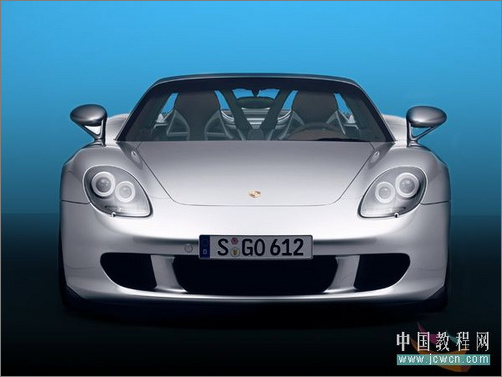
图1
效果图:
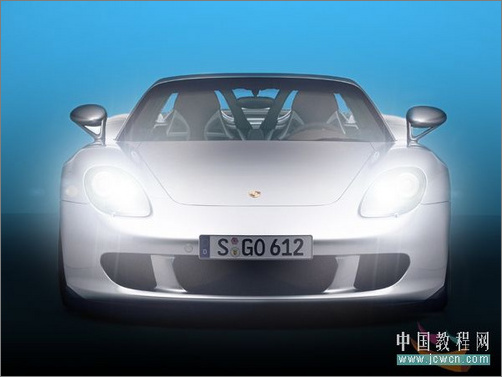
图2
下面我们来看看制作过程:
打开图片,新建一个透明图层,然后进行填充:
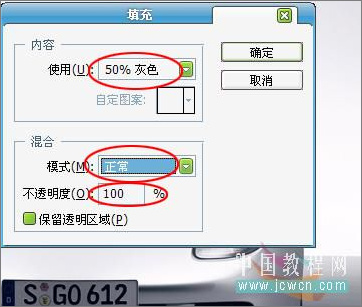
图3
接着把灰度图层的混合模式改为强光:
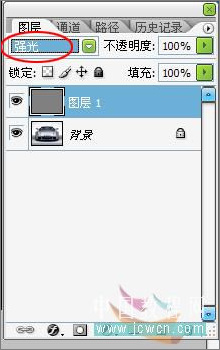
图4
快捷键F8打开信息调板,并打开调板选项:
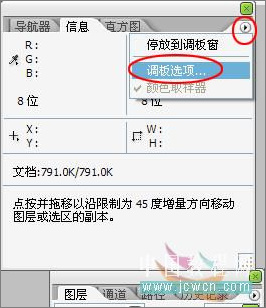
图5
把标尺单位改为像素:
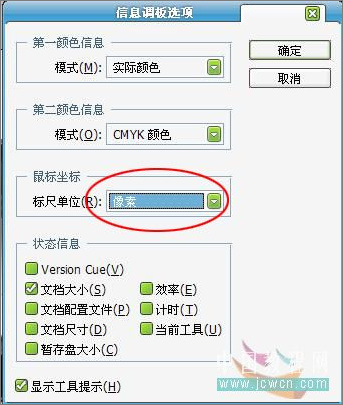
图6
#p#副标题#e#
接下来我们要定坐标,把鼠标放在车灯上:
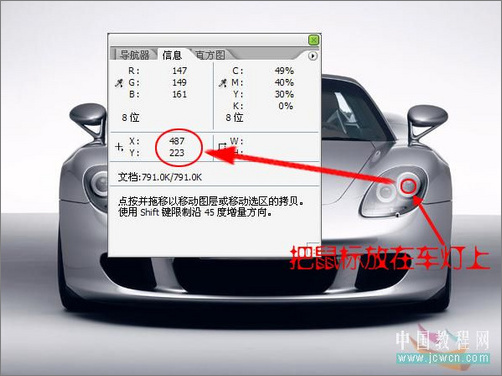
图7
这个坐标我们一定要记住,然后执行滤镜—渲染—镜头光晕。
按住CTRL+ALT点击预览图,跳出一个精确光晕中心的选项框,把刚才车灯的坐标输入进去:
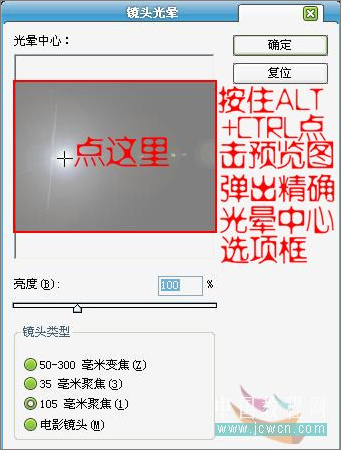
图8
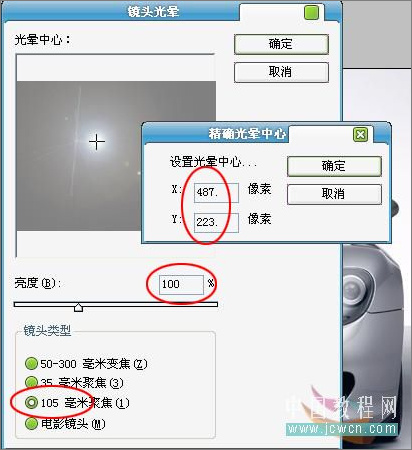
图9
这一步的效果如下:
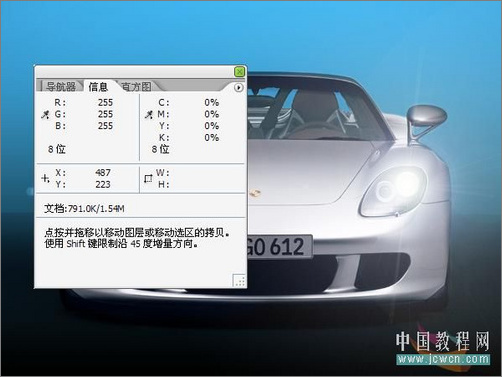
图10
按照这个方法,依次制作另外车灯的灯光:
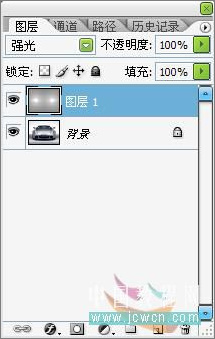
图11
#p#副标题#e#
做个选区:
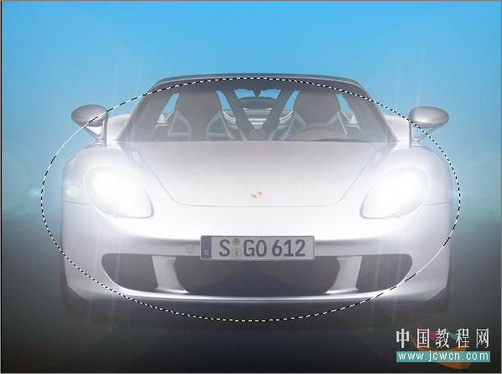
图12
按CTRL+ALT+D羽化选区30像素:
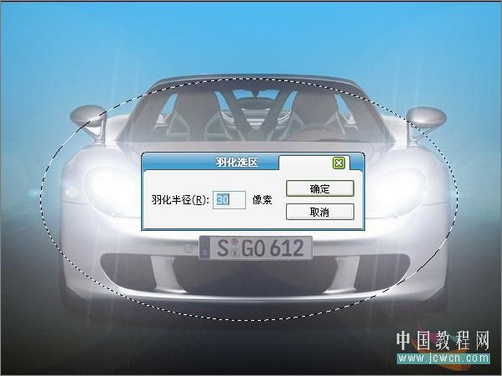
图13
保持选区,然后添加蒙版:
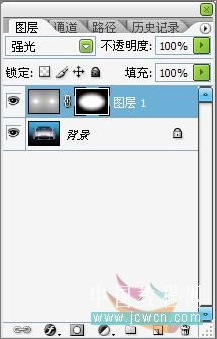
图14
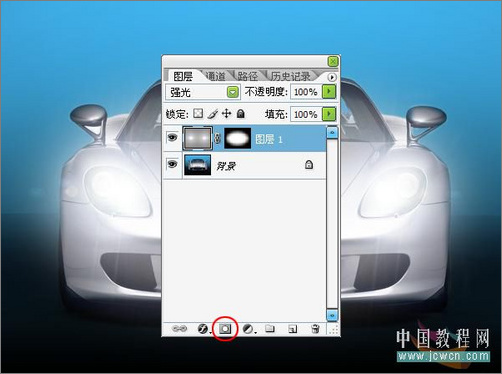
图15
在汽车中间再做个选区然后羽化,用大半径的黑色画笔在选区上涂一下。
这几步的目的是降低周围的光,因为四个光晕的光太强了。
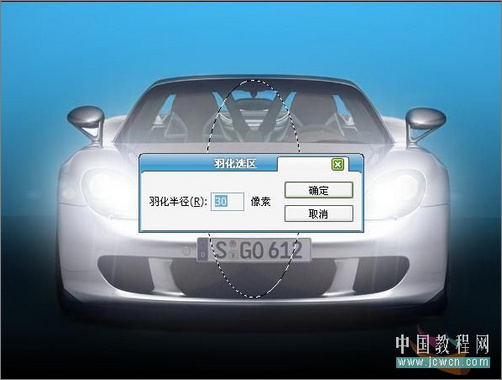
图16
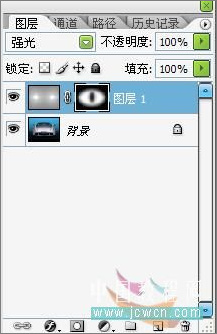
图17
最后合并图层完成。
版权声明:本文由驱动中国整理发布,转载需注明出处与原文链接。如有疑问请联系
editor@qudong.com。
来源:驱动中国 · 原文链接:https://www.qudong.com/article/48220.html
本文价值
★★★★★
—
成为第一个评分的人
登录后为本文打分
评论加载中…