
Photoshop制作梦幻蓝色光效翅膀
AI摘要
由 AI 生成 · 仅供参考
content="我们之前见过耐克的一个平面广告,NBA球星科比的一个广告,在科比的背后有一对梦幻的翅膀,下面我们通过这个教程,网友不妨尝试下为自己制作一对梦幻的翅膀吧,还等什么,赶快打开Photoshop吧!
本例我们将学习运用Photoshop制作漂亮的蓝色梦幻光效翅膀,通过本例我们将学习到运用渐变填充、画笔、径向模糊滤镜、钢笔、描边路径、图层样式等工具和命令来制作漂亮的光影效果,适合对PS工具有一定了解的朋友学习~~
最终效果:
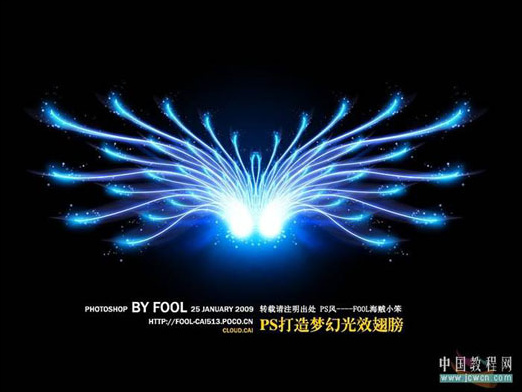
效果图
制作方法如下:
一、新建文档,设置背景为黑色,在左下角拉个蓝色/深蓝的渐变。
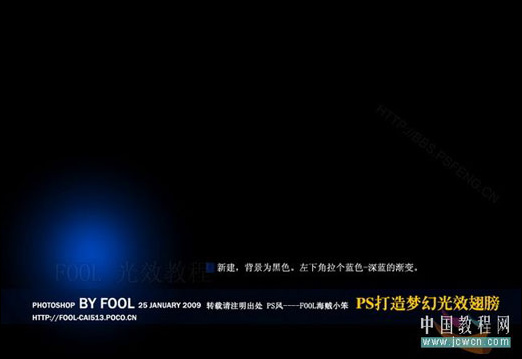
图1
二、画笔工具从画面中间起随便画几笔,执行滤镜--模糊--径向模糊,数量:100,方法:缩放,品质:好。
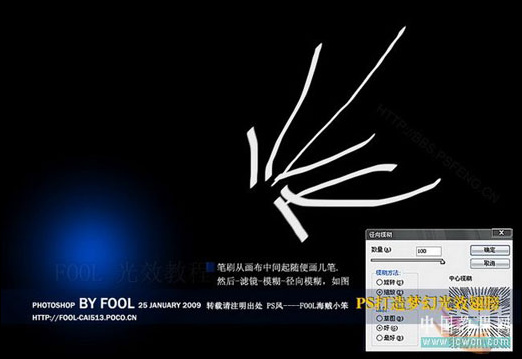
图2
三、执行色相/饱和度调整成蓝色,放到之前做的光点上。
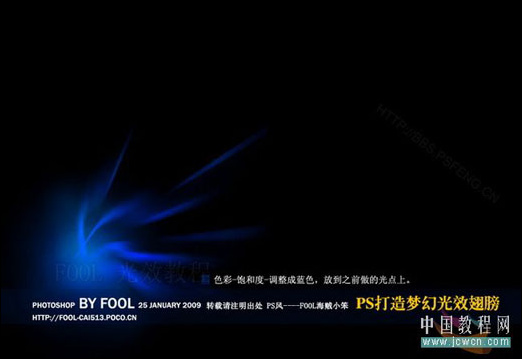
图3
#p#副标题#e#
四、用钢笔工具画出翅膀主线。
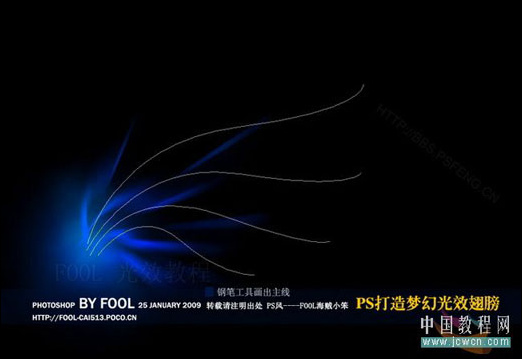
图4
五、设置外发光,数值如图(仅供参考,建议别做数值党)。

图5
六、复制主线层--动感模糊(斜角45吧,999)。
七、画个圆作为光源,高斯模糊8,外发光,数值随意,看起来顺眼就行。
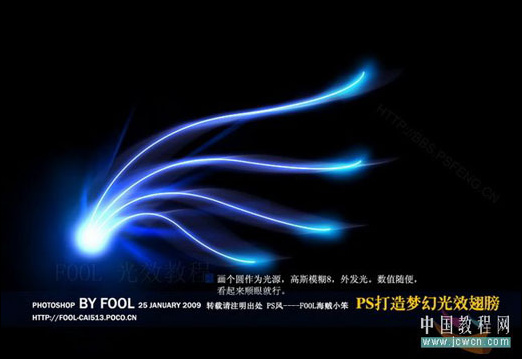
图6
#p#副标题#e#
八、给主线尾部用笔刷涂下,模式--颜色减淡(或者你也可以采用其它的方法,只要让它看起来像在发光就OK)。
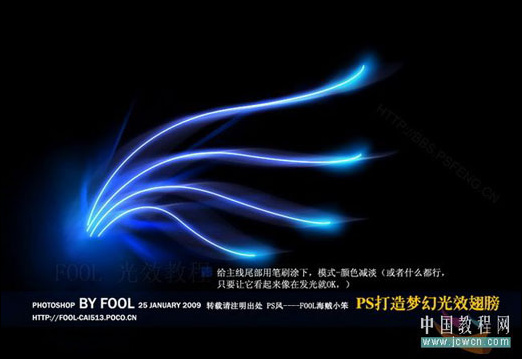
图7
九、随便在光源处和尾部加些路径(随便就好,做光点用而已)。
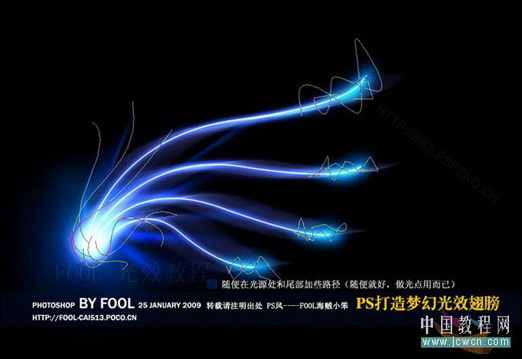
图8
十、画笔描边,设置如图,完成。
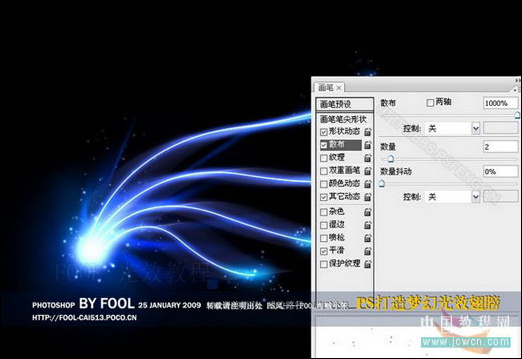
图9
最终效果如图:
效果图
【延伸阅读】
【】
版权声明:本文由驱动中国整理发布,转载需注明出处与原文链接。如有疑问请联系
editor@qudong.com。
来源:驱动中国 · 原文链接:https://www.qudong.com/article/48183.html
本文价值
★★★★★
—
成为第一个评分的人
登录后为本文打分
评论加载中…