
Photoshop打造充满意境的红叶林
content="本教程使用了Photoshop CS4软件的图层样式和滤镜相结合,将一个翠绿的树林改变成充满意境的红叶林。有这么厉害吗?一起来看看吧!
本教程使用Photoshop CS4来处理图片,处理过程中使用到的部分工具只有CS3或者以上版本有。请使用CS3或以上版本学习。
最终效果图:
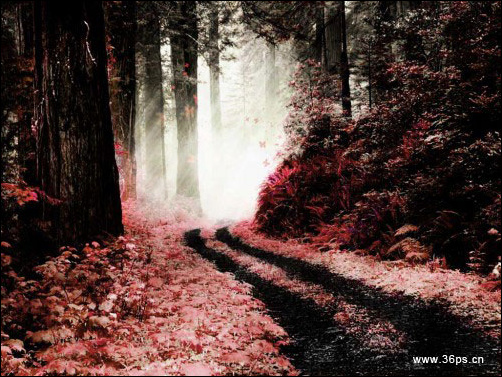
效果图
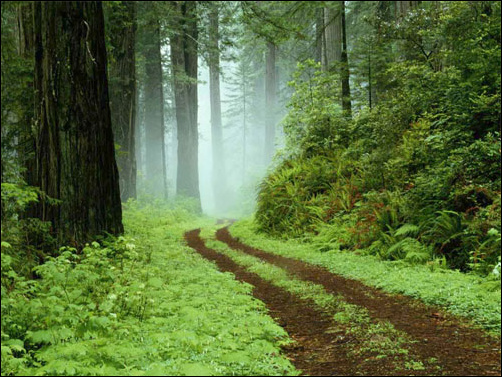
原图
#p#副标题#e#
1、打开原图,复制一个图层,并将复制图层的图层混合模式设置为强光,效果如下:
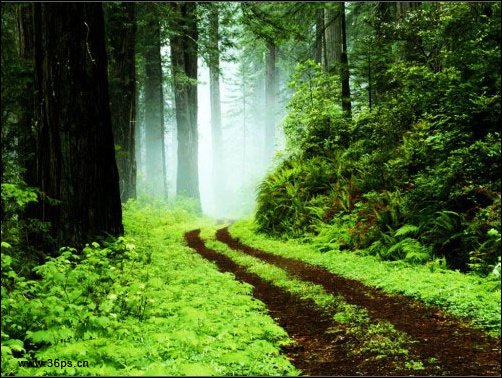
图1
2、再复制一个原始图片,放到顶层,打开色相饱和度选项(编辑—调整—色相饱和度),设置如下:

图2
3、将这个图层(刚调节完色相饱和度的)图层混合模式设置为柔光。效果如下:
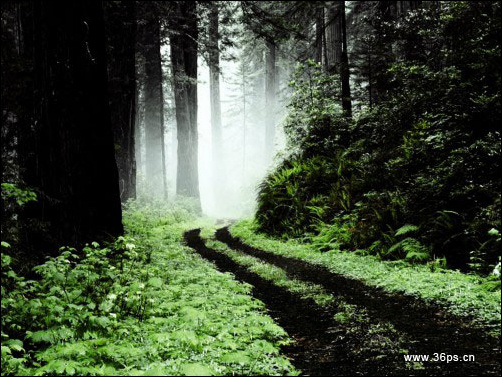
图3
4、新建一个色相饱和度图层,新建方法是点击图层菜单—点击新调整图层—色相饱和度,点击确定后你会发现图层面板多了一个新图层,并弹出一个设置窗口,按照以下参数设置。
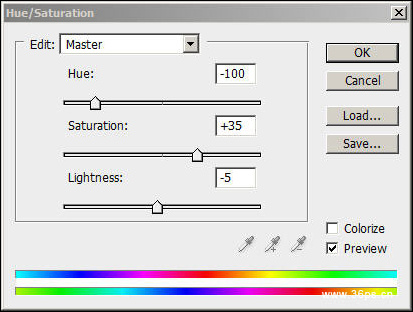
图4
点击确定后看到效果:
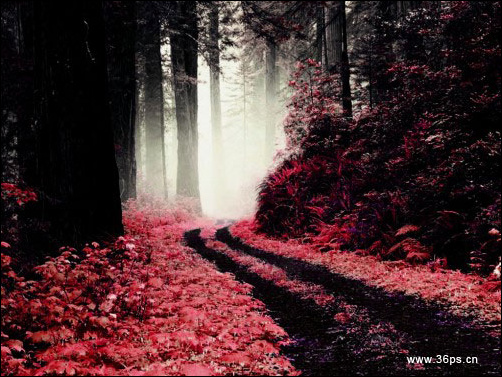
图5
#p#副标题#e#
5、下面这步根据你自己的需求考虑是否需要了,这里因为觉得图像比较生硬,所以我们在色彩上调整一下。复制一下上面我们图层模式为柔光的那个图层,打开黑色调节器(编辑—调整—Black and white,快捷键是Ctrl+shift+alt+B),设置参数如下:
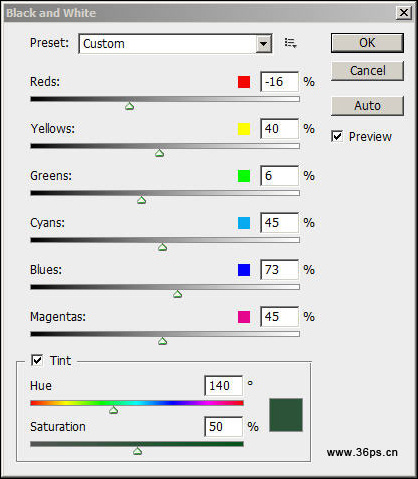
图6
然后在这个图层上点击滤镜菜单——高斯模糊,设置如下:
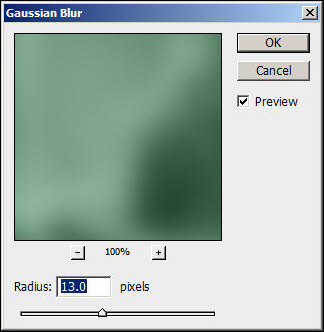
图7
点击确定后看到效果:
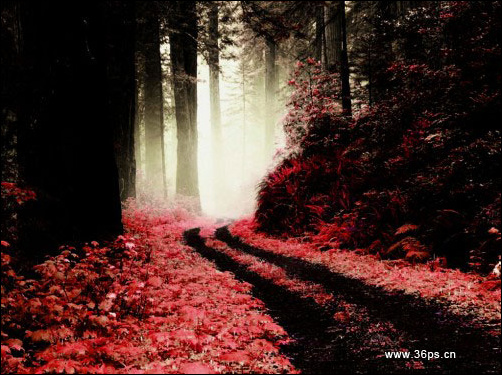
图8
6、下面我们给图片加一些意境!使用自定义形状工具给图片添加一些小的蝴蝶。
随便添加一些,并降低透明度以及变形一个角度和大小,具体根据你的喜好来制作:
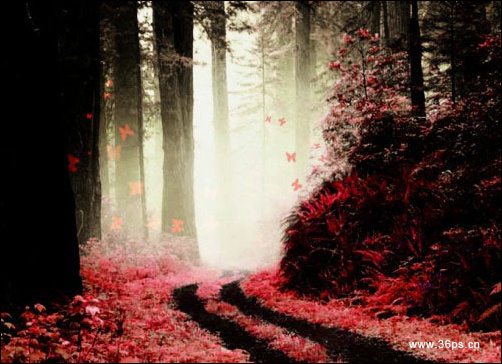
图9
7、新建一个图层,在图像中间画一个长方形选区,大小任意,,位置大约在树中间的空白处,填充为黑色:
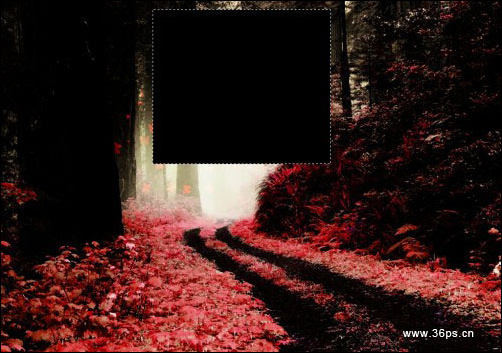
图10
#p#副标题#e#
8.对这个黑色长方形执行滤镜效果。点击滤镜菜单——渲染——纤维,设置如下:
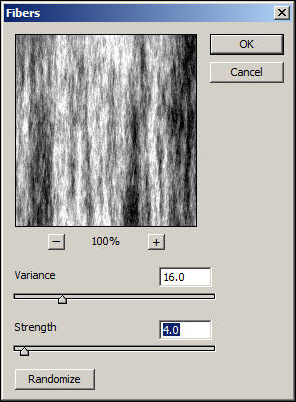
图11
9、调整一下长方形的角度,根据你的喜好任意调节。
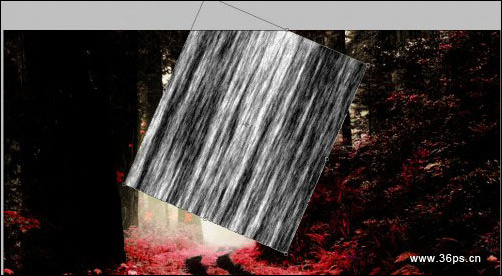
图12
10、点击滤镜菜单——模糊——动感模糊,设置如下:
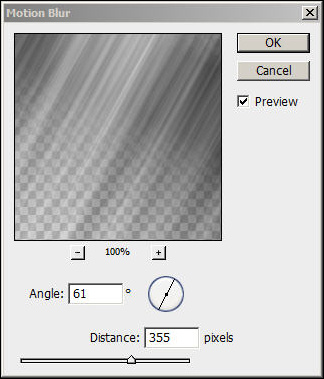
图14
11、将这个长方形的图层混合模式改为叠加,看到如下效果:
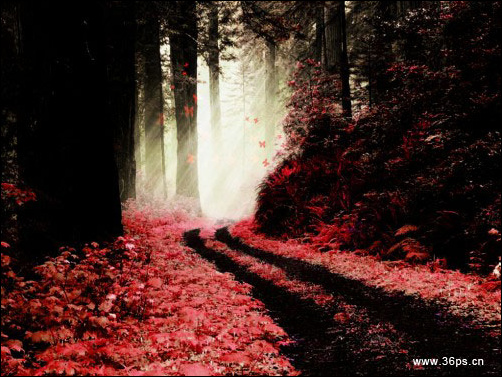
图15
12、上面已经算完工了,追求完美的你可以再对图像进行一些色彩调节、添加光晕等效果的处理。这里为你提供一个参考:
图16
【延伸阅读】
【软件论坛推荐】