
Photoshop抠图:透明物体抠图四法
AI摘要
由 AI 生成 · 仅供参考
content="本例介绍用PS抠玻璃的四种方法,适合新手朋友学习透明物体抠图的技巧,教程讲解了图层模式抠图、抽出滤镜抠图、快捷键取高光抠图和通道抠图的方法,希望能给朋友们带来帮助~~
本教程为 叶冷 原创,转载请保留此信息!
有不少朋友问到抠玻璃的问题,新手对抠取透明物体还是不怎么理解,今天发个抠玻璃的教程。希望对大家有所帮助。
先贴原图和底图一幅:
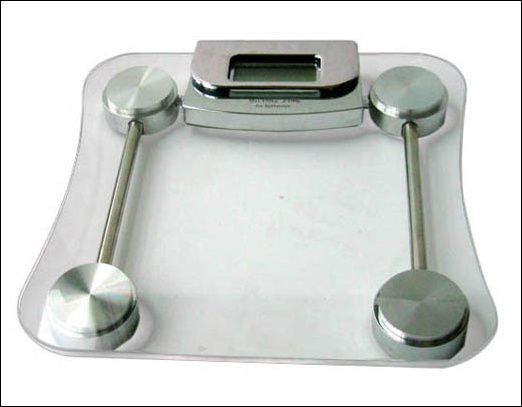
参考图
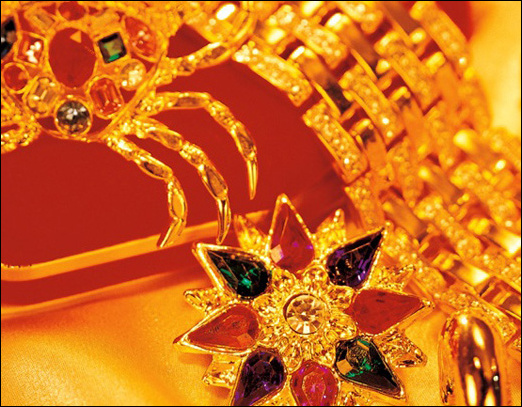
参考图
第一抠:图层模式抠图
图层模式抠图:充分运用了图层模式里的“屏幕”和“正片叠底”的性质来抠图。说直白点就是某个图层运用了“屏幕”后,该层的白色看得见,黑色看不见了;运用了“正片叠底”后该层的白色看不见,黑色看得见。
具体抠法大家往下看。
1、首先用工笔工具或套索工具勾出不透明的部分。注意:红框里的工具都是可用的,我一般都是喜欢用精确的钢笔工具。
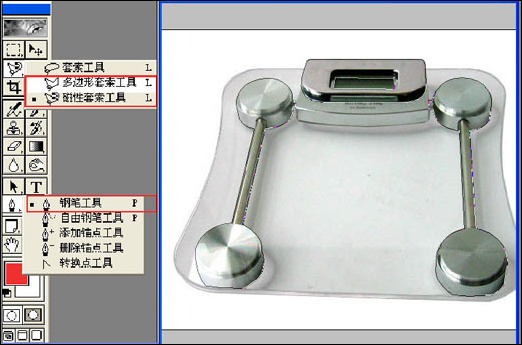
图1
2、按ctrl+enter键,路径转为选区了。如图所示:(顺便说句:大家看到我图层里有两个图,我是留着做最后做底图用的,与抠图过程没关系,不要管它)。
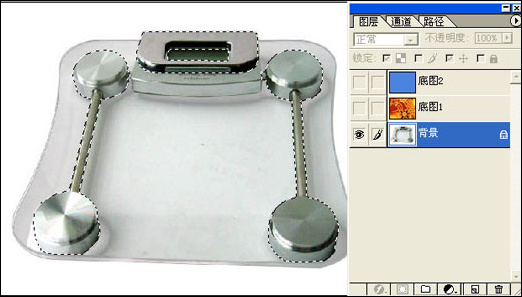
图2
3、按ctrl+j后在背景层上方自动生成图层1,如图:
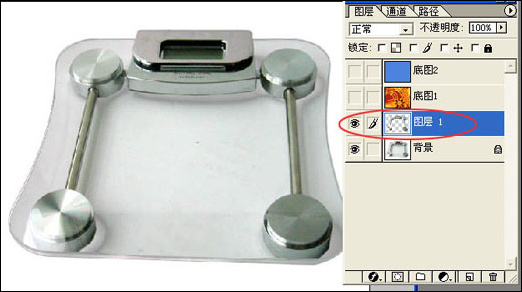
图3
版权声明:本文由驱动中国整理发布,转载需注明出处与原文链接。如有疑问请联系
editor@qudong.com。
来源:驱动中国 · 原文链接:https://www.qudong.com/article/48165.html
本文价值
★★★★★
—
成为第一个评分的人
登录后为本文打分
评论加载中…