
化平庸为神奇!PS质感表现系列教程(五)
content="今天继续给大家带来了关于质感表现的Photoshop系列教程,此篇教程主要讲述砖墙质感、金属字质感、琥珀项链质感的制作,内容丰盛无与伦比,将会给大家带来更多的惊喜……
今天继续给大家带来了关于质感表现的Photoshop系列教程,此篇教程主要讲述光照效果表现质感,内容丰盛无与伦比,将会给大家带来更多的惊喜……
使用“光照效果”滤镜、结合“Alpha纹理通道”,是制作金属与浮雕效果常用的手段,它的优势在于突起部分的圆滑程度比较容易控制,通过对“Alpha通道”的高斯模糊的大小,可以轻松制作出光滑的或者棱角分明的突起效果,这些可以通过平时的实验积累经验。
砖墙质感
关键词:云彩、光照效果、“Alpha1”通道
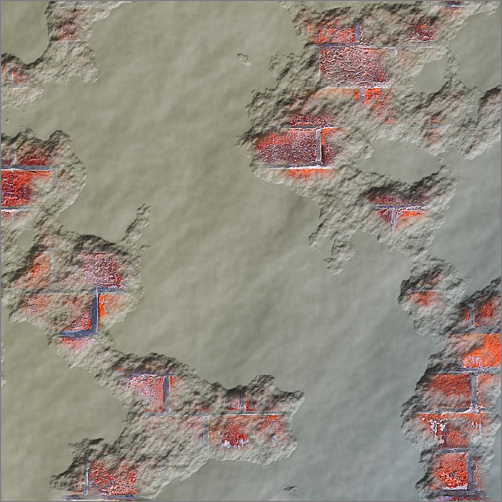
图1
新建Alpha1通道,执行“云彩”滤镜。
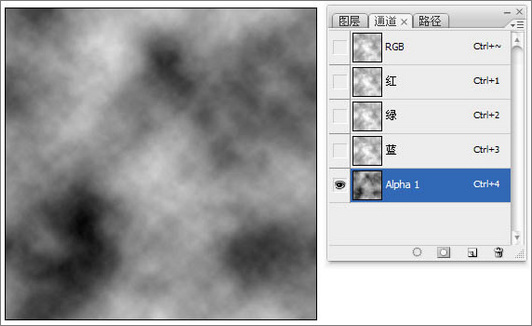
图2
复制出“Alpha1副本”通道,调整色阶,将对比度增强,执行反相,以获得正确的选区。
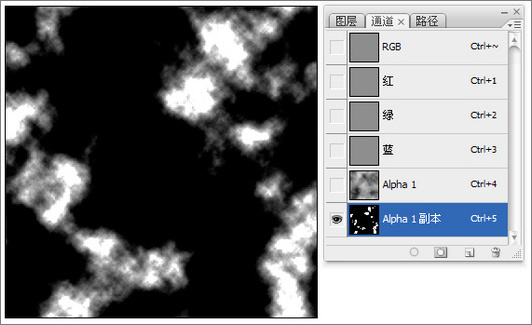
图3
复制出“Alpha1副本2” 通道,继续调整色阶,再次增强对比度。
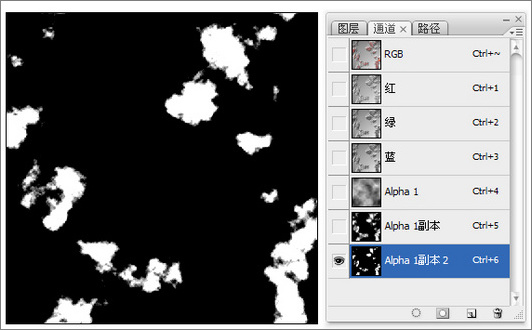
图4
在三个通道中,前两个为作为光照效果的所需的纹理通道,“Alpha1通道”是为了获得墙面的不平整效果,“Alpha1通道副本”是为了获得破损部分,“Alpha1通道副本2”为删除不需要部分的选区通道。
在“砖墙”图片的上新建一个图层填充灰色,执行“光照效果”滤镜,“纹理通道”选择为“Alpha1”。
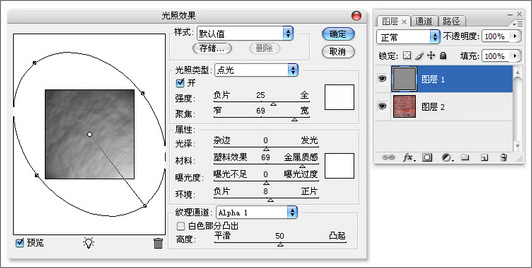
图5
继续执行“光照效果”滤镜,“纹理通道”选择为“Alpha1副本”通道。
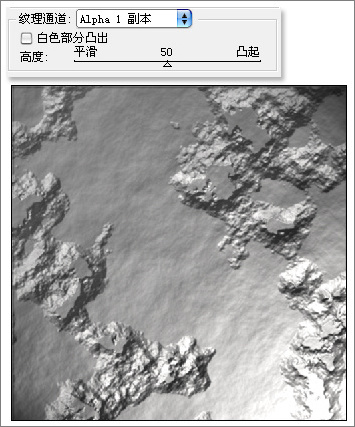
图6
载入“Alpha1副本2”通道的选区,按Delete键删除,显露出背景图层的砖墙。
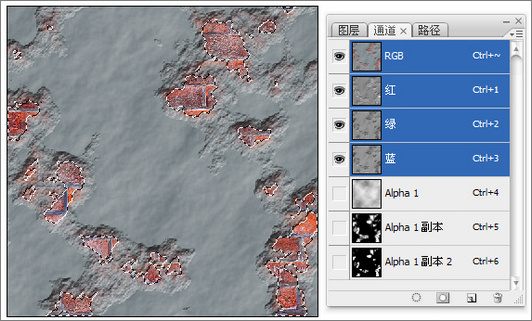
图7
#p#副标题#e#
金属字
关键词:高斯模糊、光照效果、曲线

图8
将文字储存在Alpha1通道,载入选区,执行“高斯模糊”滤镜,“半径”为5像素。
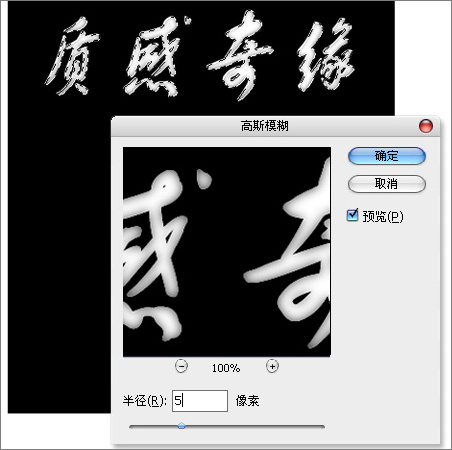
图9
取消选区,继续执行“高斯模糊”滤镜,“半径”为3像素,这样做的目的是为了让后面的光照效果的突起部分更加圆滑。
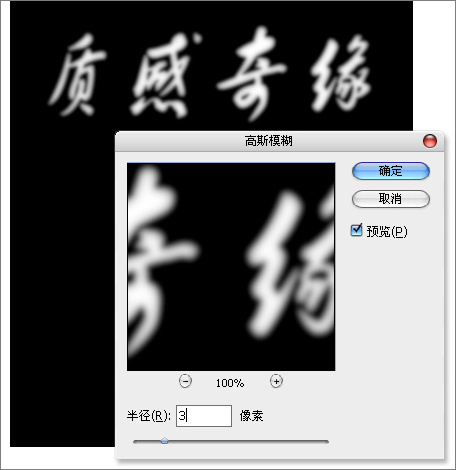
图10
新建图层,载入Alpha1通道选区,填充灰色。
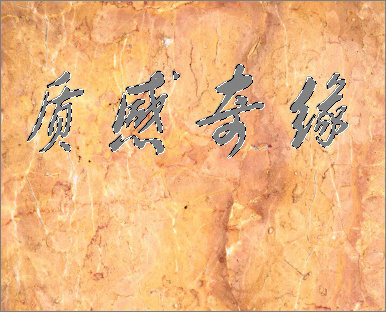
图11
执行“光照效果”滤镜,在“纹理通道”中选择Alpha1通道。
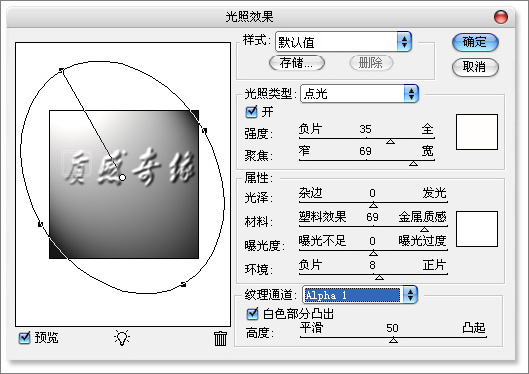
图12
把颜色调整为金黄色。
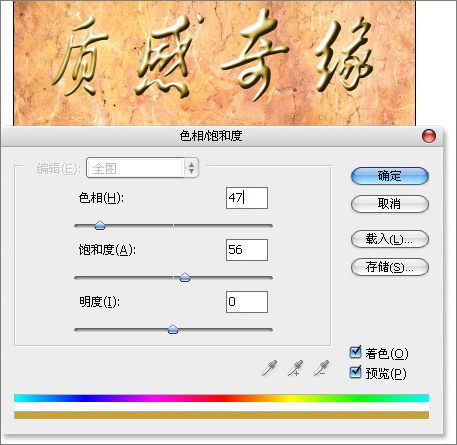
图13
调整曲线,添加金属的反光和色彩的变化。
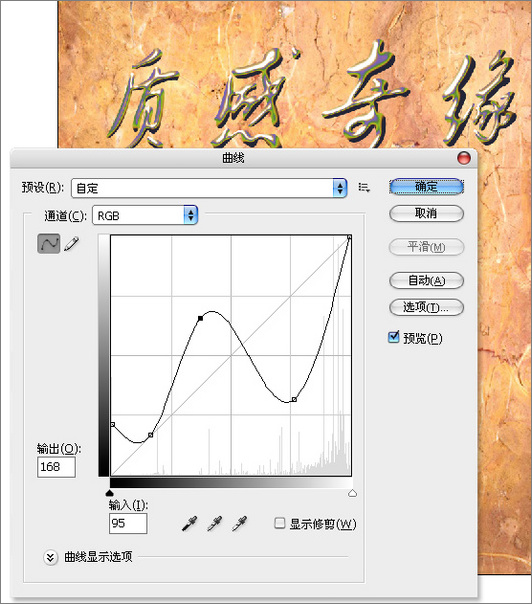
图14
复制图层,执行“去色”命令,继续执行“塑料包装”滤镜。
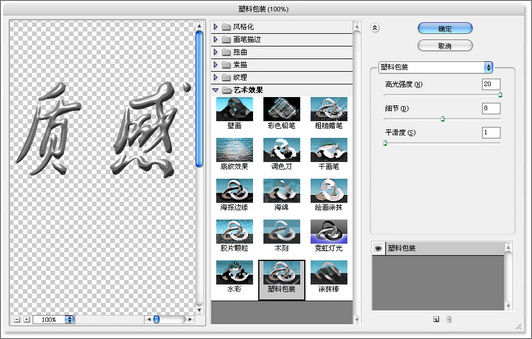
图15
把图层混合模式更改为“叠加”。
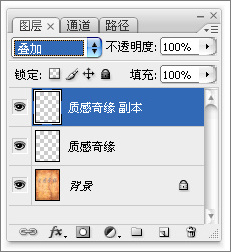
图16
调整亮度对比度。
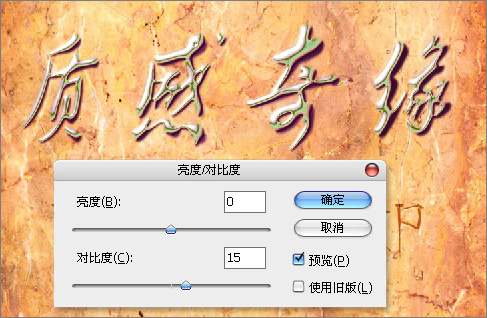
图17
#p#副标题#e#
琥珀项链
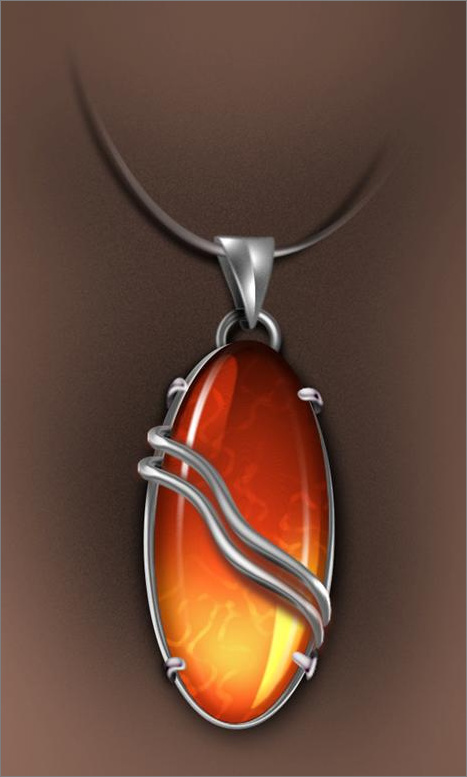
图18
使用“钢笔工具”,绘制出金属装饰的形状。
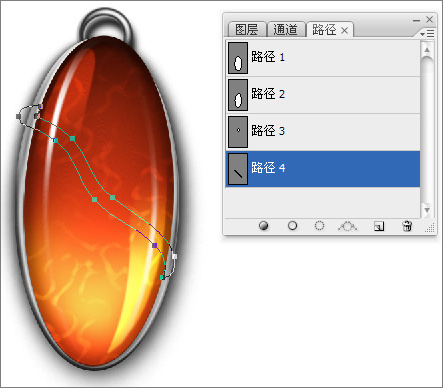
图19
新建图层,灰色填充选区。
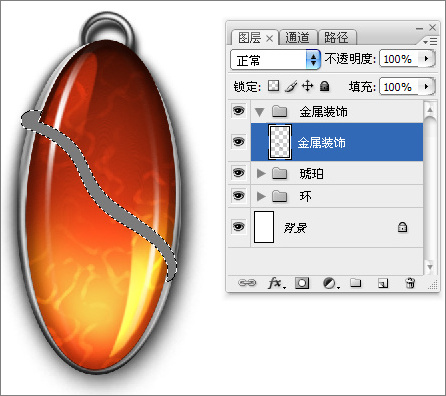
图20
保持选区,单击“将选区储存通道”,将选区储存为通道。
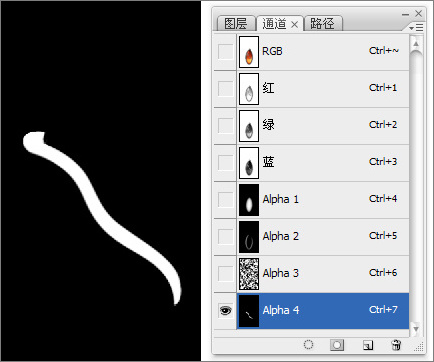
图21
执行“高斯模糊”滤镜。
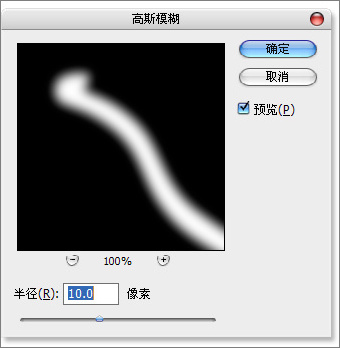
图22
回到图层面板,执行“光照效果”滤镜,“光照类型”设置为“全光源”,“纹理通道”选择为储存的Alpha 通道。
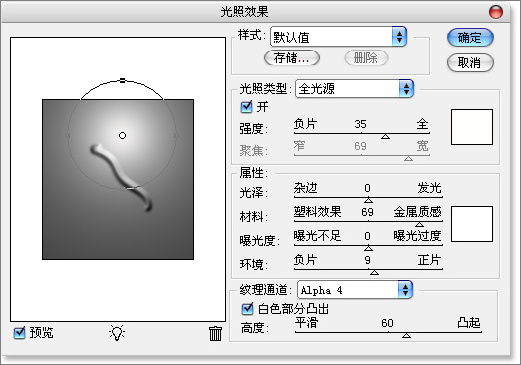
图23
调整曲线,增强金属效果。
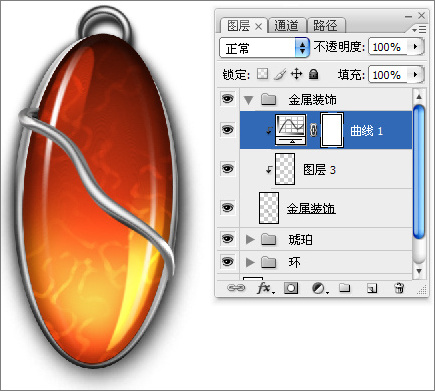
图24
复制图层副本,形成两个金属装饰的效果。
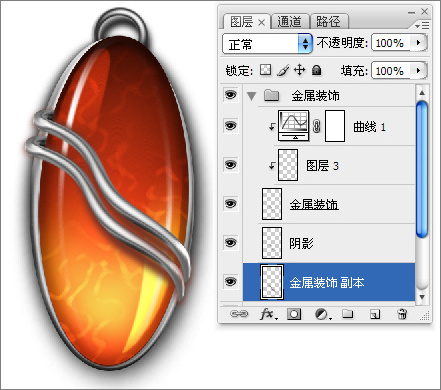
图25
卡子部分制作方法相同。
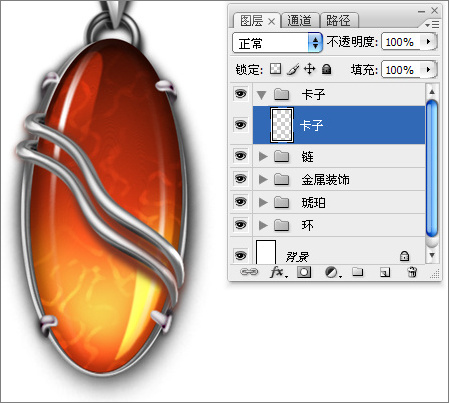
图26