
Photoshop用蒙版制作蒙太奇效果
AI摘要
由 AI 生成 · 仅供参考
Photoshop用蒙版制作蒙太奇效果,文/糖果宝贝出处:中国教程网素材:图1nbsp;图2图31、打开图1、2、32、将图2和图3的图层拷贝到1中,并调整其相对位置。3、选择图层1作为编辑对象,选择当前的编辑图层并单击快速蒙版。4、选择渐变工具,从图下向上做渐变。nbsp;5、取消快速蒙版,然后按Shift+Alt+I键反选..
文/糖果宝贝 出处:中国教程网
素材:
 图1
图1
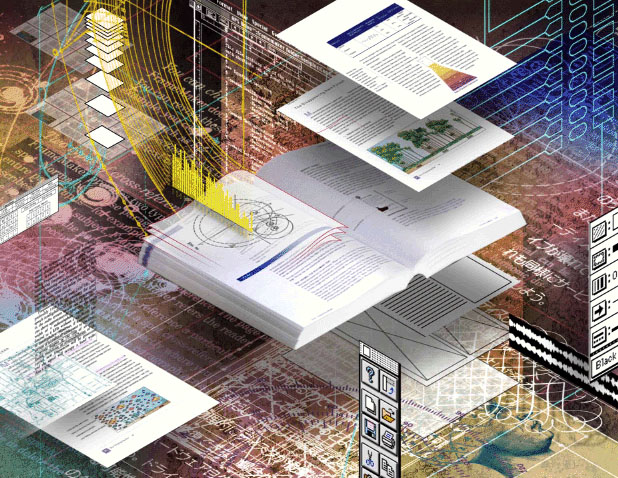 图2
图2
 图3
图3
1、 打开图1、2、3
2、 将图2和图3的图层拷贝到1中,并调整其相对位置。
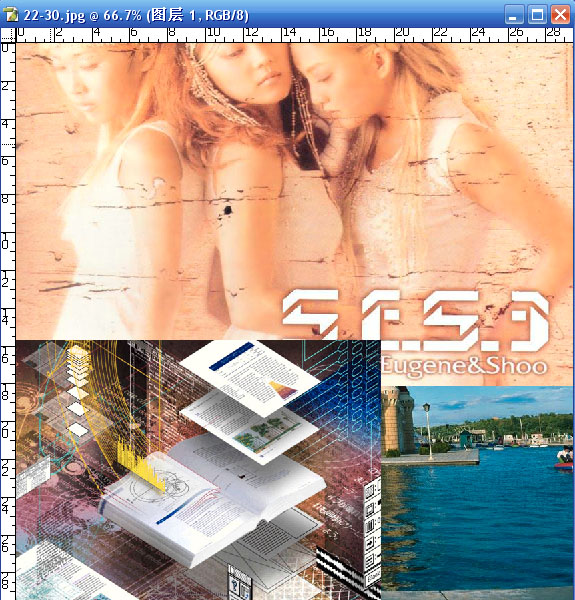
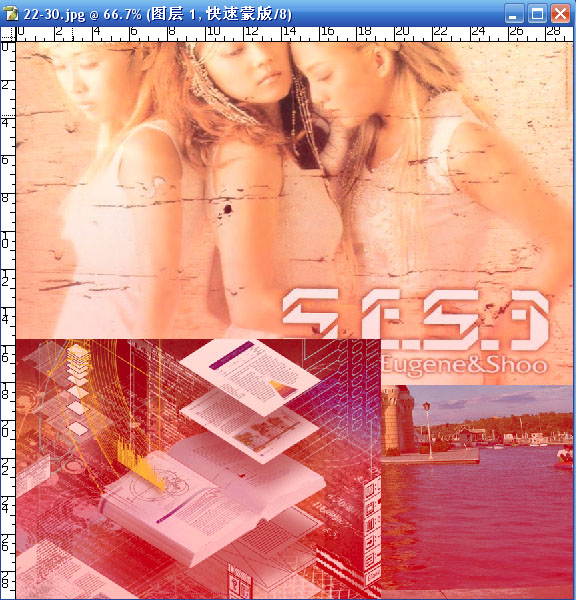
3、 选择图层1作为编辑对象,选择当前的编辑图层并单击快速蒙版。
4、 选择渐变工具,从图下向上做渐变。

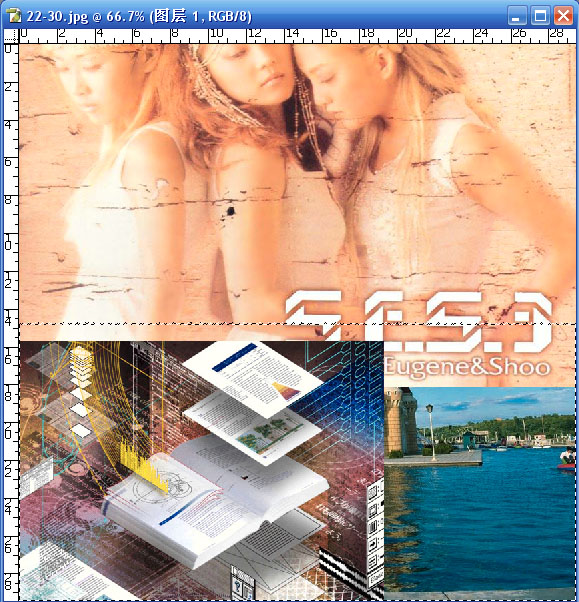
5、 取消快速蒙版,然后按Shift+Alt+I键反选,按Delete键删除。
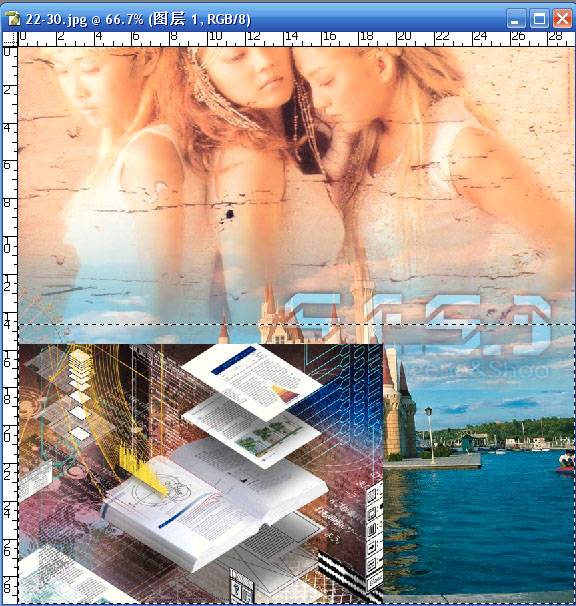
6、 选择图层2作为编辑图层,点击快速蒙版按钮,然后选择渐变工具的径向渐变工具。
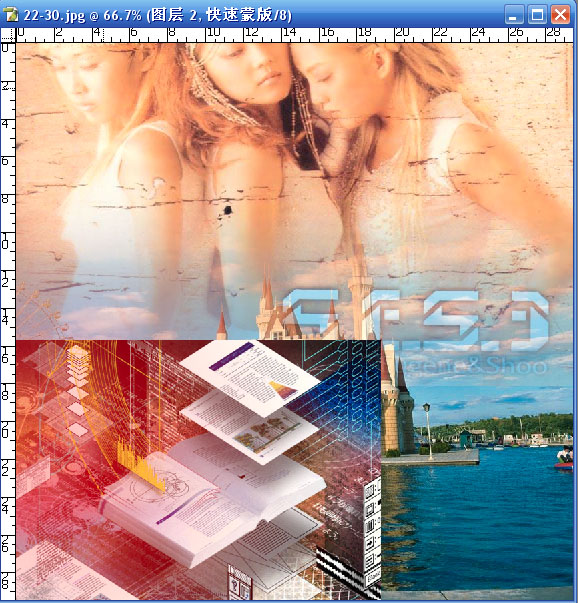
7、 退出快速蒙版,点击Delete键删除
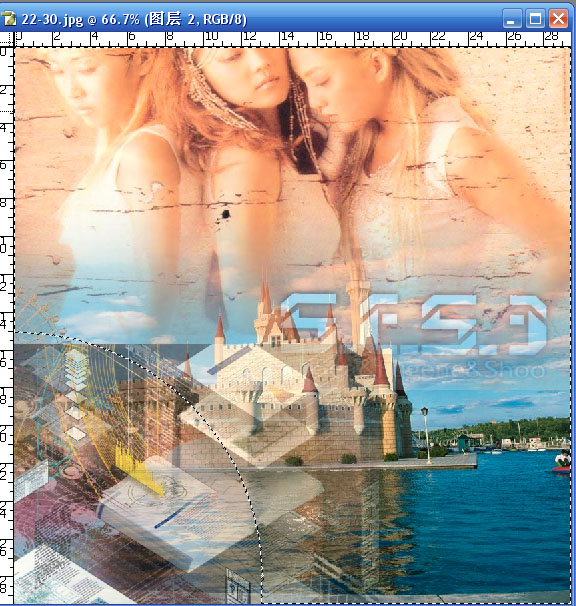
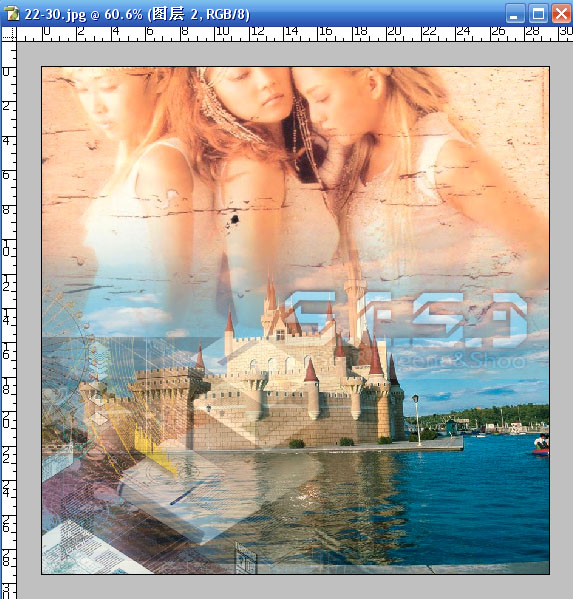
8、 按Ctrl+d取消选区,完成
我做得这个效果不是太好,只要好好调渐变就可以达到满意的效果了,发图着急所以没好好调,请见谅。
版权声明:本文由驱动中国整理发布,转载需注明出处与原文链接。如有疑问请联系
editor@qudong.com。
来源:驱动中国 · 原文链接:https://www.qudong.com/article/44451.html
本文价值
★★★★★
—
成为第一个评分的人
登录后为本文打分
评论加载中…