
PHOTOSHOP绘制卡通人物简单教程
AI摘要
由 AI 生成 · 仅供参考
PHOTOSHOP绘制卡通人物简单教程,文/画荣出处:Arting365一,用路径画出选区。二,填充路径。三,分层画出脸上各部位。四,按住CRTY点图层一,反选删除多余的部份。五,用同样的方法用路径勾出身体各部位,填充相应的颜色。六,嘴巴是用路径勾出孤形,然后描边。七,大体效果图出来了。八,选择耳朵白色..
文/画荣 出处:Arting365
一,用路径画出选区。
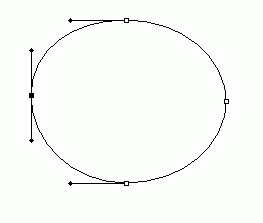
二,填充路径。

三,分层画出脸上各部位。
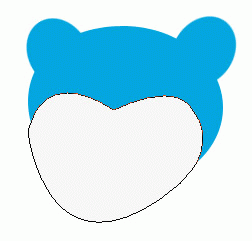
四,按住CRTY点图层一,反选删除多余的部份。
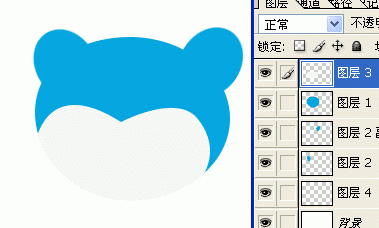
五,用同样的方法用路径勾出身体各部位,填充相应的颜色。
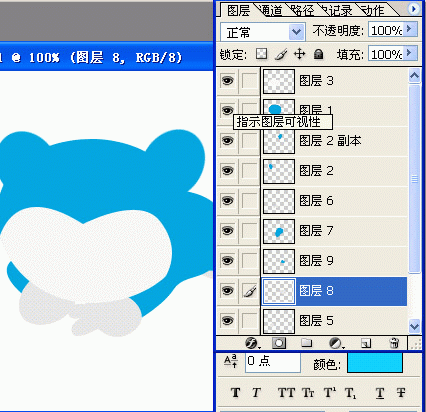
六,嘴巴是用路径勾出孤形,然后描边。
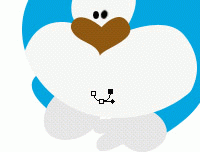
七,大体效果图出来了。

八,选择耳朵白色的部位,删除。

九,选择减淡工具,标出明明暗,立体感出来了!

十,用模糊工具适当模糊脸上白色部位与上面的衔接处。

十一,选择鼻子中间部位,适当羽化一下,用减淡工具画出光感。

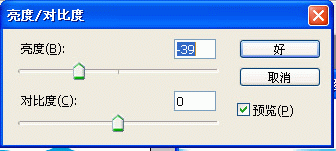
十二,选择鼻子上面白色图层,向右上角移一下,羽化1-2象素,转到头部的第一层,亮度调低一点(有很多方法,我说的只是一种,自己可以多尝试)

十三,因为是简单的卡通人物,整体用加深减淡画一下大体明暗就可以了,没必要太复杂
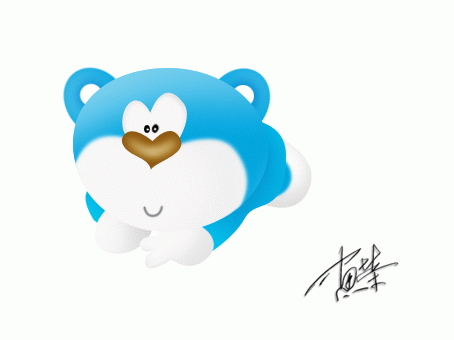
《本教程由画荣编写,如需转载,请附上作者的网名》
版权声明:本文由驱动中国整理发布,转载需注明出处与原文链接。如有疑问请联系
editor@qudong.com。
来源:驱动中国 · 原文链接:https://www.qudong.com/article/44433.html
本文价值
★★★★★
—
成为第一个评分的人
登录后为本文打分
评论加载中…