
photoshop 给MM的玉照换个漂亮背景
AI摘要
由 AI 生成 · 仅供参考
photoshop给MM的玉照换个漂亮背景,文/张加强出处:友锋软件为照片中的人物换背景,这是图像处理最常遇到的情况,对于背景比较简单的照片,我们可以试试使用最简单的Photoshop魔术棒选区法,关键是要注意魔术棒容差的设置,以及羽化的运用。原图完成效果图1、首先打开我们要处理的相片。2、到绘图工具栏中..
文/张加强 出处:友锋软件
为照片中的人物换背景,这是图像处理最常遇到的情况,对于背景比较简单的照片,我们可以试试使用最简单的Photoshop魔术棒选区法,关键是要注意魔术棒容差的设置,以及羽化的运用。
原图

完成效果图

1、首先打开我们要处理的相片。

2、到绘图工具栏中选取“魔术棒工具” 将图中的人物选择取出来。在选择的过程中,我们可以将视图进行放大,提高选择的准确性。同时到工具属性栏中,设置“魔术棒工具”属性(容差设为20,同时选定添加选区),将图中人物胳膊内的区域选出来。


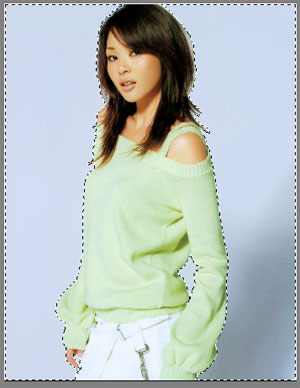
3、单击右键,从右键菜单中选择“反向选择”(下图中)。然后羽化选区,操作方法: 菜单栏中:“选择”——子菜单“羽化”,或单击右键,在右键菜单中选择“羽化选区” 在出现的“羽化选区”的对话框中,我们可以根据实际情况(前面建立的选区的准确性)设置羽化半径的大小,如果前面已经很准确的选中了人物,半径就要小一点,否则,半径就要大一点,用户可以自己把握。


4、执行“复制”命令,这时我们复制的就是选区内的内容,上一步羽化的目的就是让边缘有一个过度的过程。打开一幅背景图片,执行“粘贴”命令即可。
最后合并图层,保存图像。
版权声明:本文由驱动中国整理发布,转载需注明出处与原文链接。如有疑问请联系
editor@qudong.com。
来源:驱动中国 · 原文链接:https://www.qudong.com/article/44424.html
本文价值
★★★★★
—
成为第一个评分的人
登录后为本文打分
评论加载中…