
用PhotoShop制作ICON小图片
用PhotoShop制作ICON小图片,处理:火星时代动画网1新建一张象素为50X50大小的图片2选择“编辑(edit)”---》“预置(preferences)”---》“参考线和网格(guidesamp;grid)”,将网格线间隔设为1PIX3这样就得到如图的图片4将图片放大到700%,这样好画图5在工具栏中选取铅笔,在属性栏里设铅笔大小..
处理:火星时代动画网
1 新建一张象素为50X50大小的图片
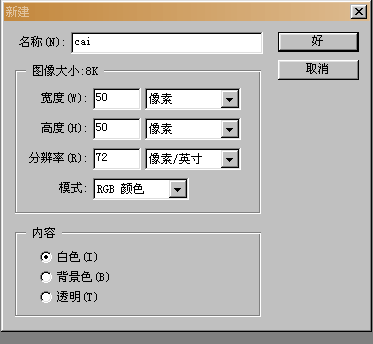
2 选择“编辑(edit)”---》“预置(preferences)”---》“参考线和网格(guides&grid)”,将网格线间隔设为1 PIX
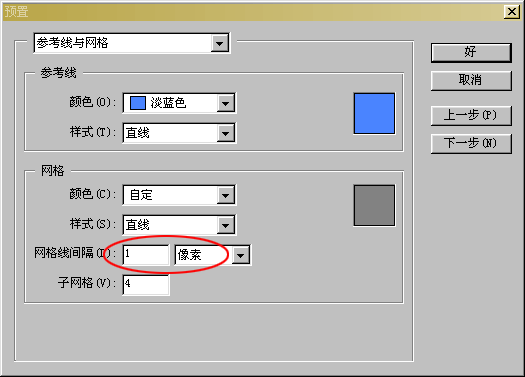
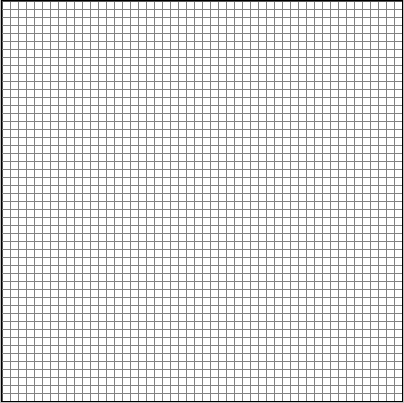
3 这样就得到如图的图片

4 将图片放大到700%,这样好画图
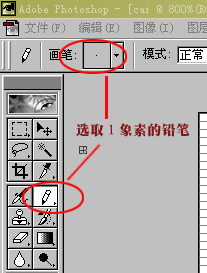
5 在工具栏中选取铅笔,在属性栏里设铅笔大小为1 PIX
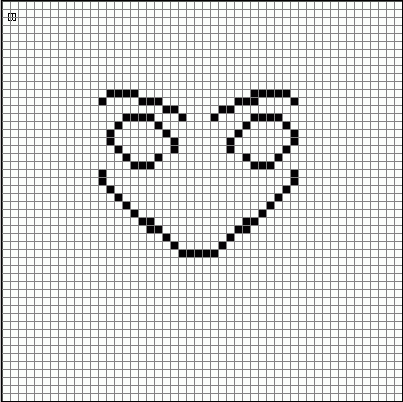
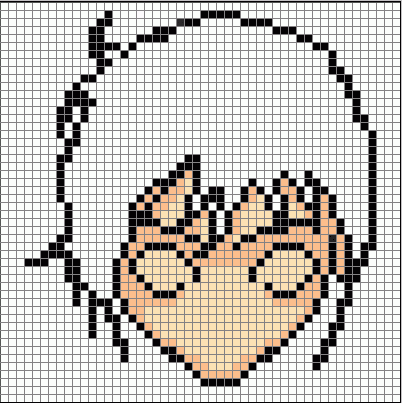
6 开始着手画图吧,先勾勒出脸盘大致模样
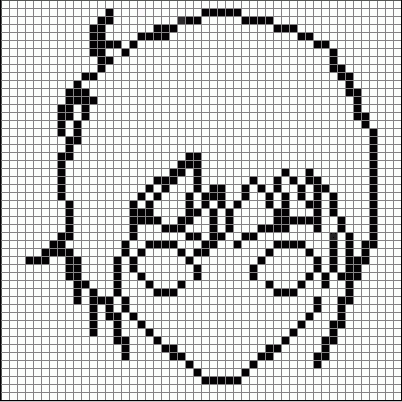
7 再画出头发
8 OK,可以开始上色了
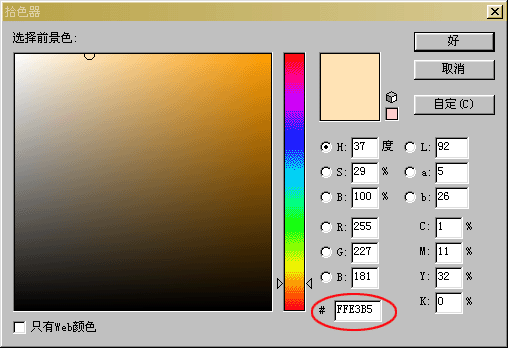
选择脸盘肉色的地区打开拾色器,直接在颜色代码栏里输入16进制颜色代码#FFE3B5,用填充器填充。
9 再打开拾色器,输入代码#FFBE8C
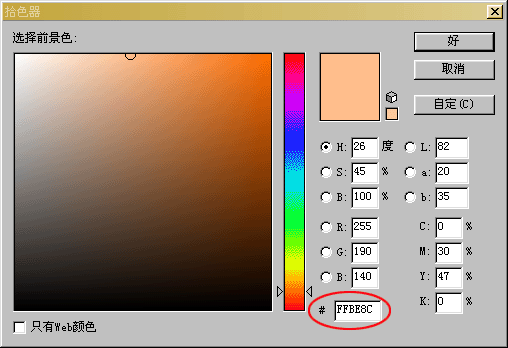
选取铅笔工具描出脸的阴暗部分,使脸显的有立体感
10 再打开拾色器输入代码#FFD394,进一步加工
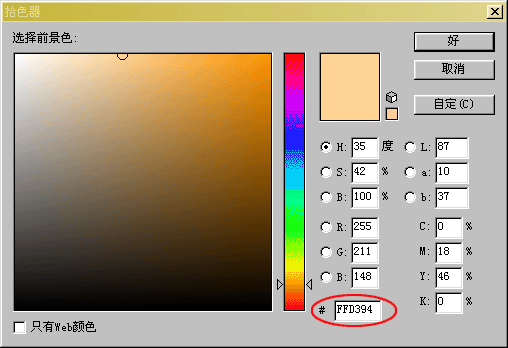
描上嘴巴和鼻子
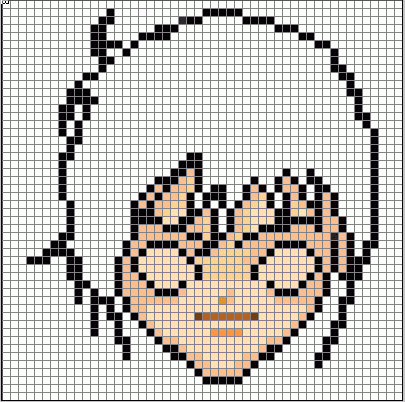
11 开始给头发上色
先选取头发区域,完全填充黑色,然后打开拾色器,输入代码#525552

用铅笔随意地顺着头发画上几条,使头发显的有层次感,然后选取白色前景色,用铅笔画出头发的光泽,注意前面的要细点,后面的光泽要画粗点。
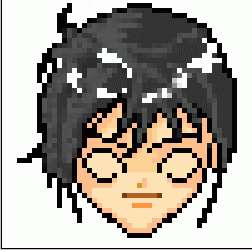
12 开始画眼睛了 当然,先要把眼睛内填充为白色
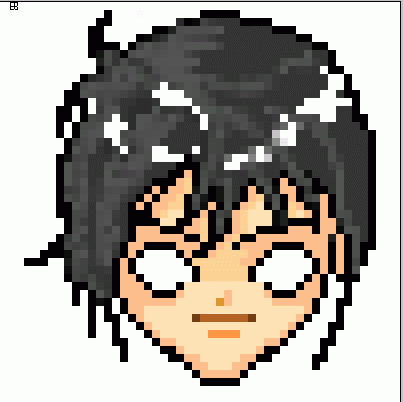
13 然后根据你的想象力画出眼睛(我这张画的失败了,只是懒的改,
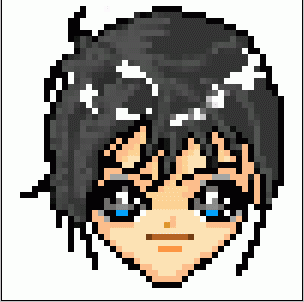
14 好了,头基本上搞好了,接着画上脖子和衣服
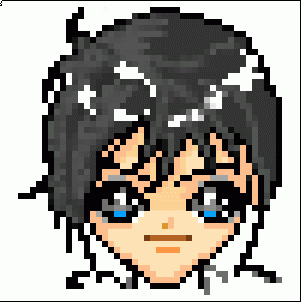
15 把没画好的头发弄好,填充上颜色,把衣服也填充上颜色
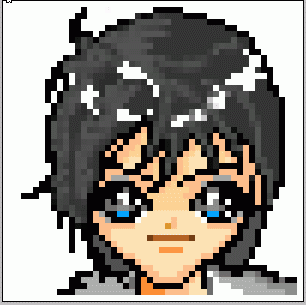
16 然后我总喜欢给头像加个框,这无所谓的,不加也许会更好
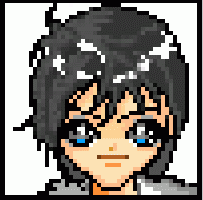
17 完成了
