
用photoshop动作快速将小图片变成大图片教程
AI摘要
由 AI 生成 · 仅供参考
用photoshop动作快速将小图片变成大图片教程,原图10%放大后的效果1:在PS里打开要放大的图片;2:新建动作;nbsp;nbsp;3:在图片上方单击右键选择图像大小后在出现的对话框中设置如图红框所示,注意两个地方:一是要勾选“重定像素”,并把插补方法设定为“两次立方”,二是把文档大小的单位设置为百分比,并且只采..
原图

10%放大后的效果
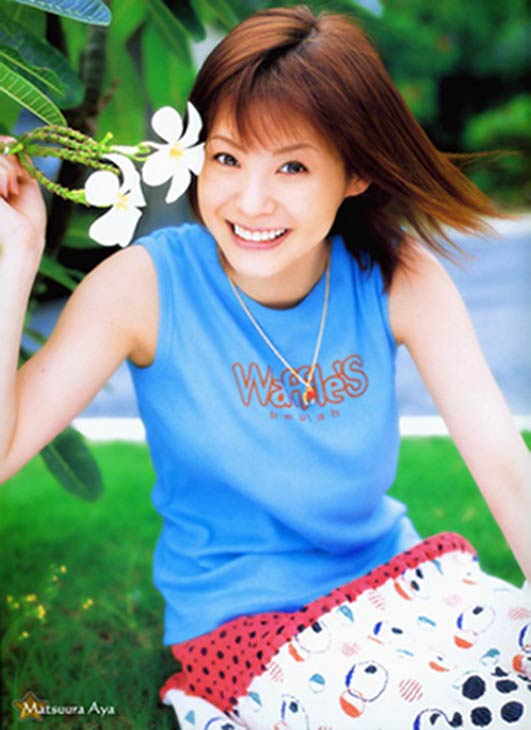
1:在PS里打开要放大的图片;
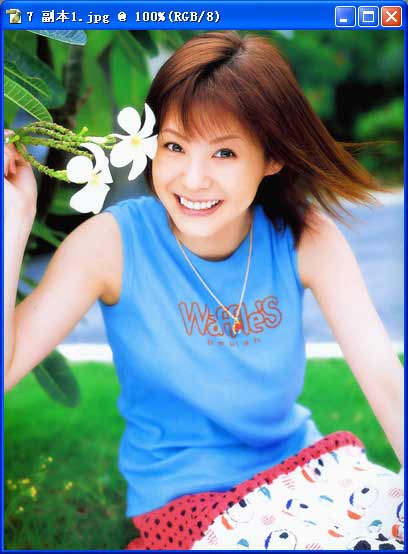
2:新建动作;

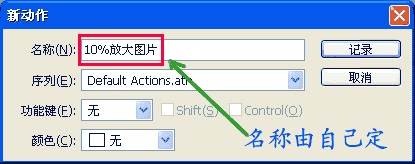
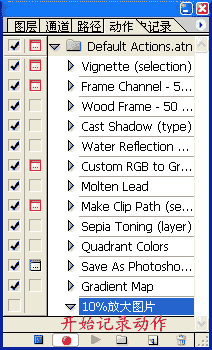
3:在图片上方单击右键选择图像大小 后在出现的对话框中设置如图红框所示,注意两个地方:一是要勾选“重定像素”,并把插补方法设定为“两次立方”,二是把文档大小的单位设置为百分比,并且只采用110这个百分比,这将把图像增大10%。信不信由您,当以10%的增量增大图像时,由于某种原因,似乎不会使图像变模糊和柔和。很奇怪也很有趣。

4:按“确定”按纽,图像就增加了10%,动作完成,接着按动作下方的 停止播放/记录 按纽,即动作完成,
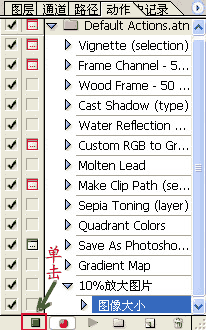
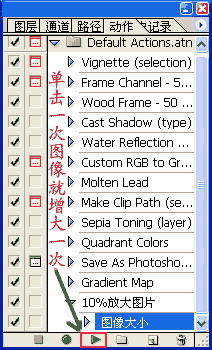
5:选中做好的 10%放大图片 动作,再单击下面的播放选区,每单击一次,图片就增大10% ,如果有其它的图片要放大,直接应用这个动作就可以了,很方便吧。
版权声明:本文由驱动中国整理发布,转载需注明出处与原文链接。如有疑问请联系
editor@qudong.com。
来源:驱动中国 · 原文链接:https://www.qudong.com/article/44364.html
本文价值
★★★★★
—
成为第一个评分的人
登录后为本文打分
评论加载中…