
Photoshop制作光照效果
AI摘要
由 AI 生成 · 仅供参考
Photoshop制作光照效果,1.最终效果图如下2.新建文件,文件大小自定,这里我自定的大小为500X400的,背景色为白色3.使用渐变工具进行填充,具体的设置如下(红色的色值为#ED4E53)4.由右下向左上拖动,得到的效果如下所示。5.再次使用渐变工具,设置如下图所示。(颜色色值为#E8A453)6.由左上..
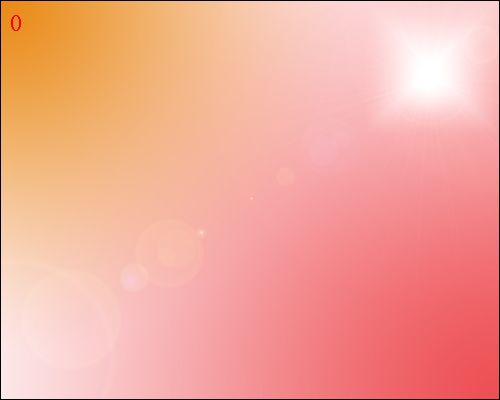
1.最终效果图如下
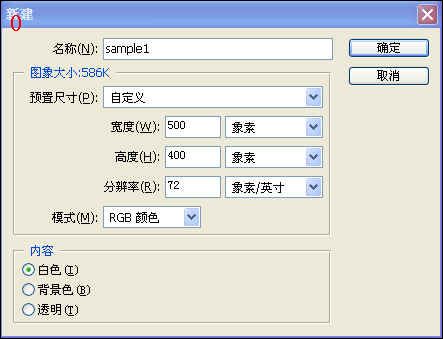
2.新建文件,文件大小自定,这里我自定的大小为500X400的,背景色为白色
3.使用渐变工具进行填充,具体的设置如下(红色的色值为#ED4E53)

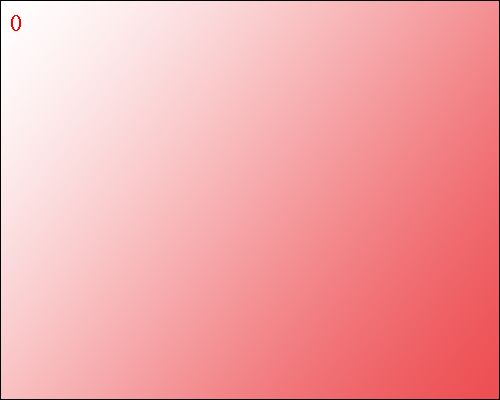
4.由右下向左上拖动,得到的效果如下所示。
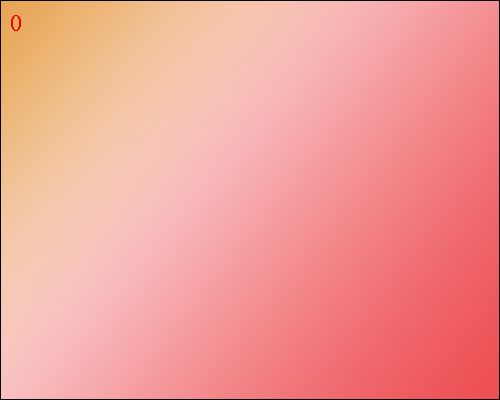
5.再次使用渐变工具,设置如下图所示。(颜色色值为#E8A453)

6.由左上往中间拖动,得到如下的效果图:
7.再次使用渐变工具,设置星形渐变,具体设置如下:(白色的色值为#FFFFFF)

8在右上位置拖动,(具体效果可以多拖动几次,直到得到最佳效果:
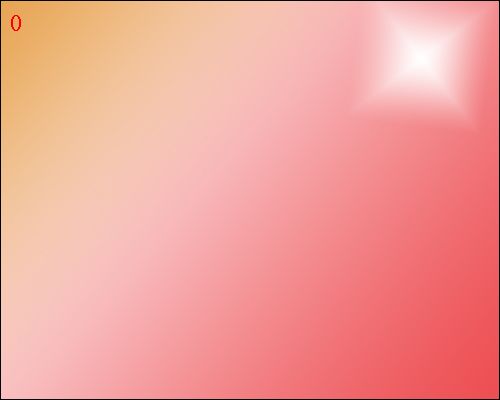
9,有点感觉了吧!继续,执行滤镜/渲染/镜头光晕 相关设置如下
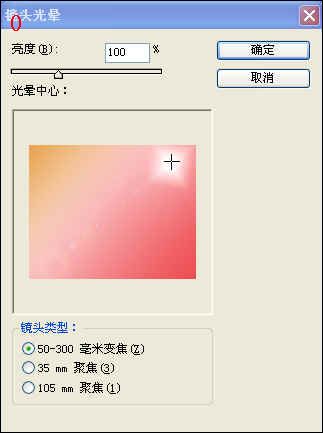
10.注意将你的镜头放在最亮的地方,最终得到效果图
版权声明:本文由驱动中国整理发布,转载需注明出处与原文链接。如有疑问请联系
editor@qudong.com。
来源:驱动中国 · 原文链接:https://www.qudong.com/article/44345.html
本文价值
★★★★★
—
成为第一个评分的人
登录后为本文打分
评论加载中…