
Photoshop精彩实例:自己动手画玻璃砖墙
AI摘要
由 AI 生成 · 仅供参考
Photoshop精彩实例:自己动手画玻璃砖墙,文/jackdandy绘制装修效果图的时候往往要设计玻璃砖墙,而这些玻璃砖墙通常是通过贴图来实现的,今天我们来自己绘制一幅玻璃砖墙的材质图,当然了,也不一定非要用于装修效果图。第一步:启动PhotoshopCS,新建一个600*600的正方形画布,并设置前景色为黑色、背景色为白..
文/jackdandy
绘制装修效果图的时候往往要设计玻璃砖墙,而这些玻璃砖墙通常是通过贴图来实现的,今天我们来自己绘制一幅玻璃砖墙的材质图,当然了,也不一定非要用于装修效果图。
第一步:
启动Photoshop CS,新建一个600*600的正方形画布,并设置前景色为黑色、背景色为白色。
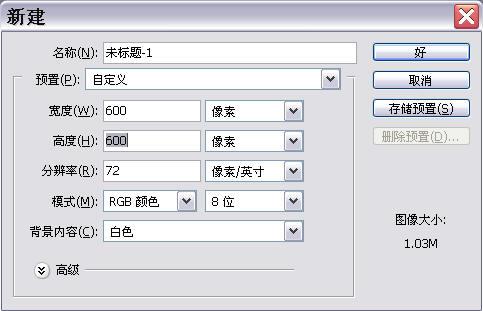
图1
第二步:
依次选择“滤镜—>渲染—>云彩”,为图像添加(黑白)云彩效果。
由于应用滤镜将产生随机纹理,每次应用滤镜的效果不尽相同。
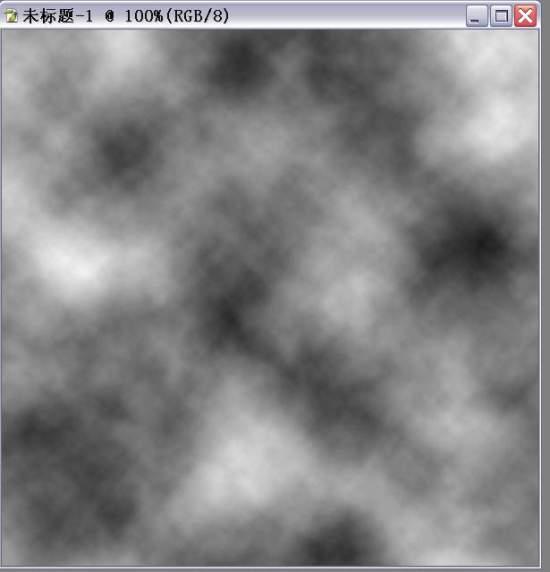
图2
第三步:
接着依次选择“滤镜—>扭曲—>玻璃”菜单命令,打开“玻璃”对话框。设置“扭曲度”为15,“平滑度”为3,“纹理”为“块”,“缩放”为54。
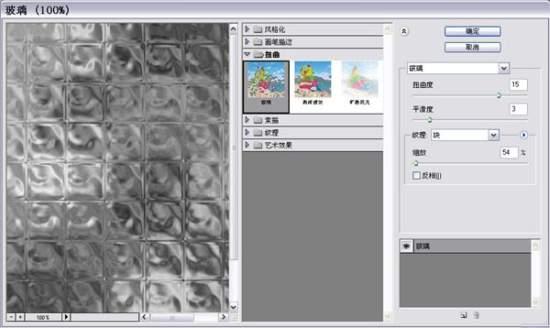
图3
第四步:
用“色相/饱和度”为玻璃砖墙设置满意的颜色,我的设置如下图。
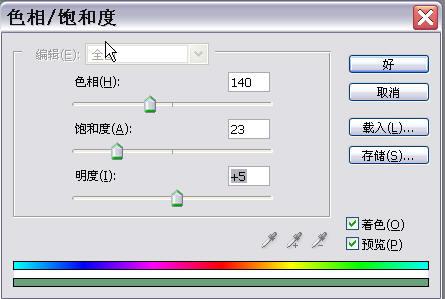
图4
大功告成!最终效果图:
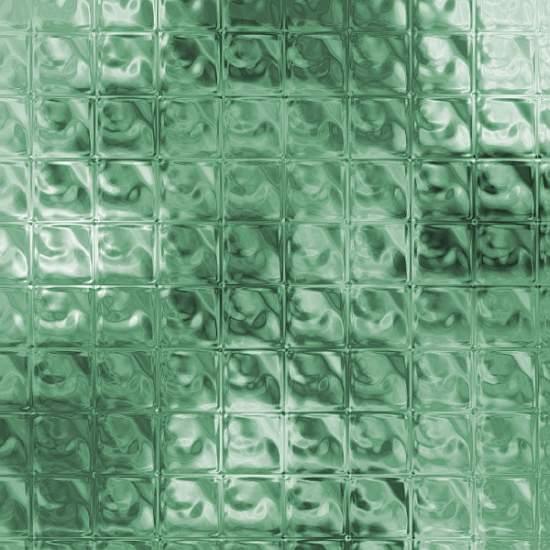
图5
5D互动论坛相关讨论:
版权信息:传统媒体及商业网站禁止擅自转载;个人网站转载需经作者同意,并注明作者及出处。
版权声明:本文由驱动中国整理发布,转载需注明出处与原文链接。如有疑问请联系
editor@qudong.com。
来源:驱动中国 · 原文链接:https://www.qudong.com/article/44318.html
本文价值
★★★★★
—
成为第一个评分的人
登录后为本文打分
评论加载中…