
Photoshop精彩实例:两种高难度抠图方法
AI摘要
由 AI 生成 · 仅供参考
Photoshop精彩实例:两种高难度抠图方法,nbsp;nbsp;nbsp;高难度抠图是别人这样叫的,并要求发个教程,等到看了这个教程后你就不会认为这样的图是高难度的抠图了,呵,在这里我用了两种方法,希望对你有所帮助,祝你在论坛里玩的开心。原始图片第一种抽出方法:1、复制一背景层,下面再加一颜色图层以便观察,如..
高难度抠图是别人这样叫的,并要求发个教程,等到看了这个教程后你就不会认为这样的图是高难度的抠图了,呵,在这里我用了两种方法,希望对你有所帮助,祝你在论坛里玩的开心。

原始图片
第一种抽出方法:
1、复制一背景层,下面再加一颜色图层以便观察,如图

加一颜色图层
2、用抽出命令,设置如图,强制前景色为白色

强制前景色为白色
3、加蒙板处理掉多余的部分
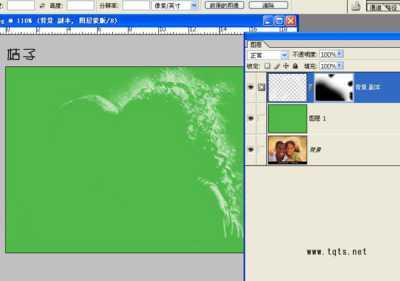
处理掉多余的部分
4、再复制一背景层,用钢笔勾出主体
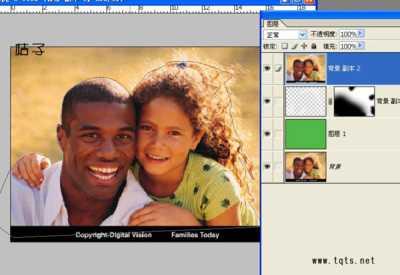
用钢笔勾出主体
5、转为选区,添加蒙板
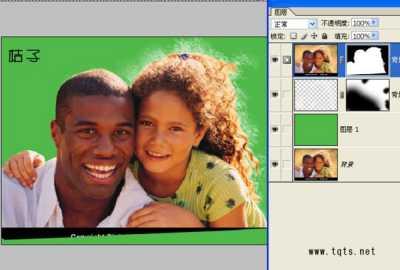
添加蒙板
6、用画笔进行蒙板柔和处理完成
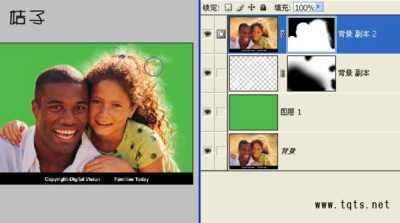
柔和处理
第一种方法的成品:

成品
第二种通道法:
1、复制兰色通道色阶调整如图:

复制兰色通道
2、载入刚才调整过兰色通道的选区,并复制一个图层背景并添加蒙板

复制一个图层背景并添加蒙板
3、在蒙板里修理一下

修理一下
4、主体与前一种抠主体时方法一样用钢笔抠,完成

完成图
版权声明:本文由驱动中国整理发布,转载需注明出处与原文链接。如有疑问请联系
editor@qudong.com。
来源:驱动中国 · 原文链接:https://www.qudong.com/article/44304.html
本文价值
★★★★★
—
成为第一个评分的人
登录后为本文打分
评论加载中…