
Photoshop技巧:将室外照变室内照
AI摘要
由 AI 生成 · 仅供参考
Photoshop技巧:将室外照变室内照,在室外拍摄的照片背景比较凌乱,有的时候需要那种背景分明的室内照效果。如果用抠图的方法换背景看起来比较生硬,其实只要我们换一种思路,也能利用PhotoshopCS轻松地将凌乱的室外照变为室内照。制作过程:1、打开一张要修饰的照片,如图01所示。图12、选择菜单栏中的“..
在室外拍摄的照片背景比较凌乱,有的时候需要那种背景分明的室内照效果。如果用抠图的方法换背景看起来比较生硬,其实只要我们换一种思路,也能利用Photoshop CS轻松地将凌乱的室外照变为室内照。
制作过程:
1、打开一张要修饰的照片,如图01所示。

图1
2、选择菜单栏中的“图像”“调整”“曲线”命令,弹除“曲线”对话框,用鼠标拖拽曲线来调整图像的明暗度,效果如图02所示。

图2
3、单击图层面板,选择“背景”层,按下“Ctrl+J”键,复制一个“图层1”。
4、选择菜单栏中的“图像”“调整”“通道混合器”命令,在弹除“通道混合器”对话框中勾选“单色”复选框,将“图层1”变为一种高质量的黑白效果,然后单击好,效果如图03所示。
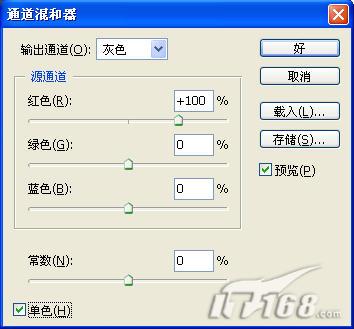
图3
5、设置“图层1”的混合模式为“正片叠底”,得到的效果如图04所示。

图4
6、选择“图层1”,按下“Ctrl+J”键再将其复制为“图层1副本”。
7、图层1副本的混合模式还是正片叠底,效果如图05所示。

图5
8、单击图层面板弹出式菜单按钮,选择“拼合图层”命令,合并所有图层。
9、选择工具箱中的加深工具,在选项栏中设置画笔为“柔角笔刷”,范围为“暗调”,适当降低暴光度以压暗背景。
10、使用鼠标在画面背景里单击涂抹,以加深背景颜色,直至背景变为暗色,效果如图06所示。

图6
版权声明:本文由驱动中国整理发布,转载需注明出处与原文链接。如有疑问请联系
editor@qudong.com。
来源:驱动中国 · 原文链接:https://www.qudong.com/article/44183.html
本文价值
★★★★★
—
成为第一个评分的人
登录后为本文打分
评论加载中…