
Photoshop滤镜绘制中心对称水晶图案
AI摘要
由 AI 生成 · 仅供参考
Photoshop滤镜绘制中心对称水晶图案,充分运用Photoshop的丰富滤镜功能,我们可以很轻松地绘制出晶莹剔透的中心对称图案,大家先看看完成的效果吧。如果大家觉得以上的效果还可以的话,那么Let‘Gonbsp;我们一起动手做一个吧!呵呵!首先在Photoshop里面新建一个如下图的文件。然后用渐变填充方式填充画面如..
充分运用Photoshop的丰富滤镜功能,我们可以很轻松地绘制出晶莹剔透的中心对称图案,大家先看看完成的效果吧。
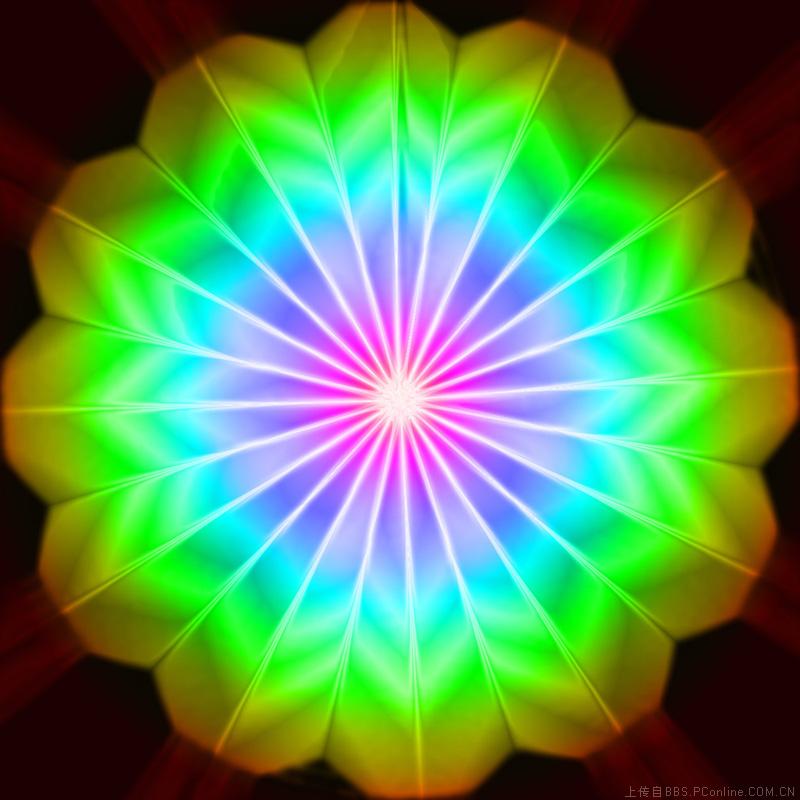
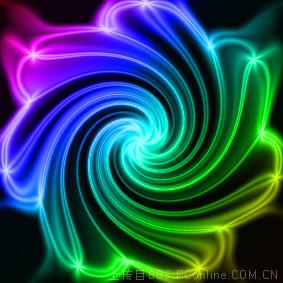
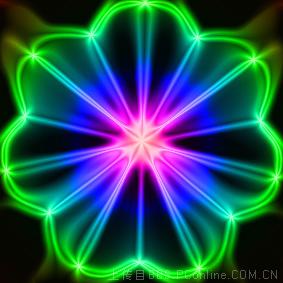
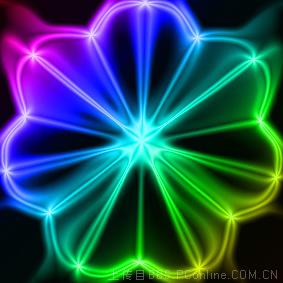
如果大家觉得以上的效果还可以的话,那么Let‘Go 我们一起动手做一个吧!呵呵!
首先在Photoshop里面新建一个如下图的文件。

然后用渐变填充方式填充画面如下:
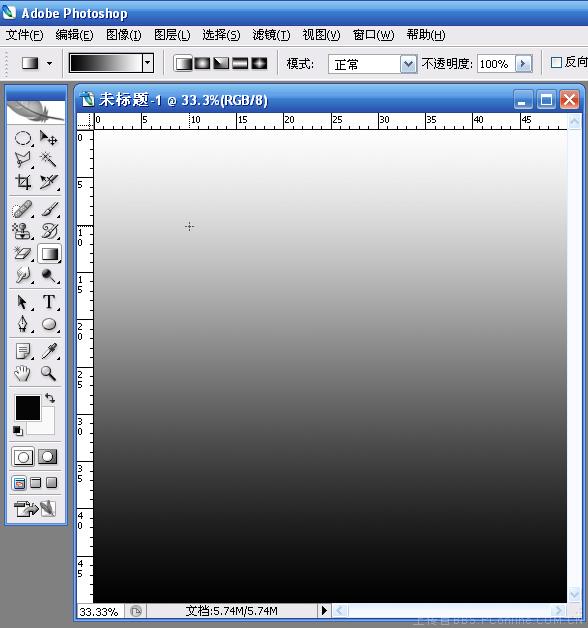
填充后,请在“滤镜”-“扭曲”-“波浪”里面设置如下图:
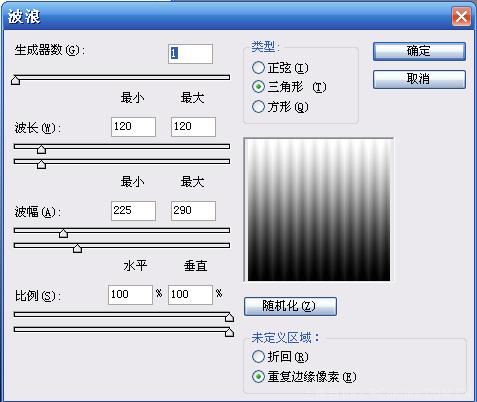
设置好后,继续“滤镜”-“扭曲”-“极座标”设置如下:
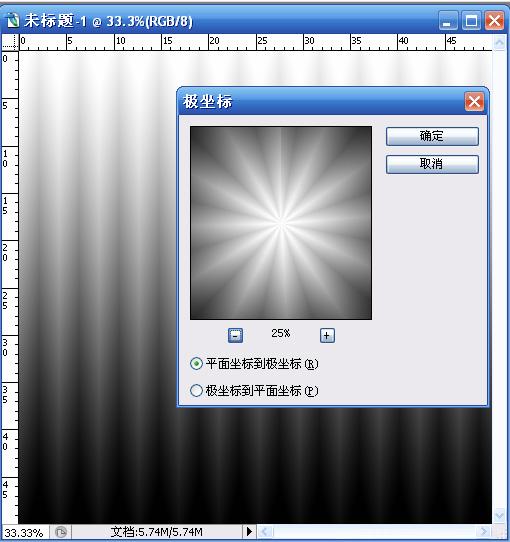
嘿嘿,到了这一部感觉有点神奇了吧!不要高兴得太早,慢慢来,继续进行下一部!
在“滤镜”-“素描”-“烙黄”里面设置如下:
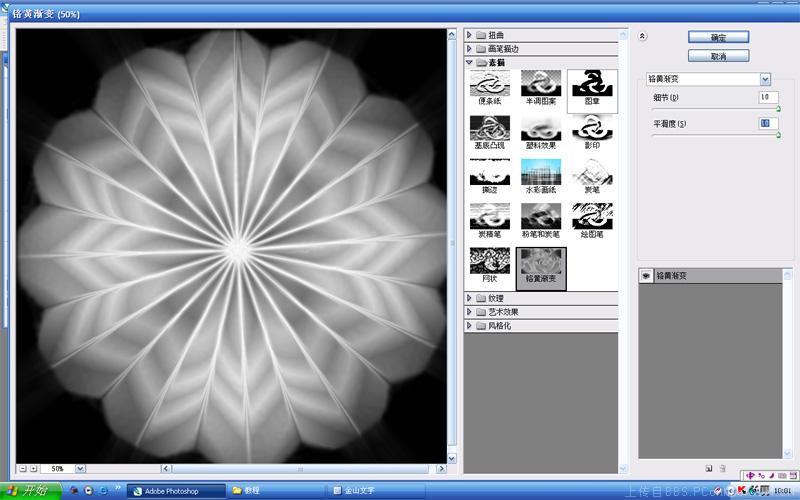
嘿嘿,感觉神了吧!现在我们要做的效果差不多出来了,下面来染色吧!
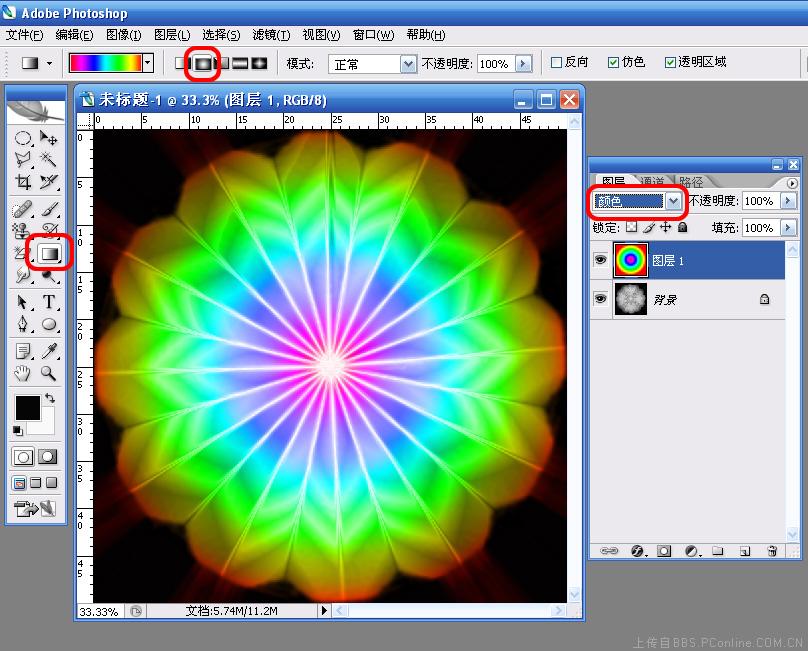
新建一个图层,在新图层上面用渐变工具拖出一道彩色的画面出来,嘿嘿,是不是傻了,刚才画的东西什么都没有咯!不要着急,在图层模式里面选择一下“颜色”(有的版本是“着色”)嘿嘿,美丽的色彩效果出来了吧!
只要多动动脑筋,就可以制作出更多的特色效果了,呵呵,就像上面效果图,可以适当的进行旋转扭曲,或者吧一些数值稍微改动一下,就会出现各种风格不同的效果哦!赶快去试试吧!
版权声明:本文由驱动中国整理发布,转载需注明出处与原文链接。如有疑问请联系
editor@qudong.com。
来源:驱动中国 · 原文链接:https://www.qudong.com/article/44162.html
本文价值
★★★★★
—
成为第一个评分的人
登录后为本文打分
评论加载中…