
Photoshop滤镜打造立体方块背景
AI摘要
由 AI 生成 · 仅供参考
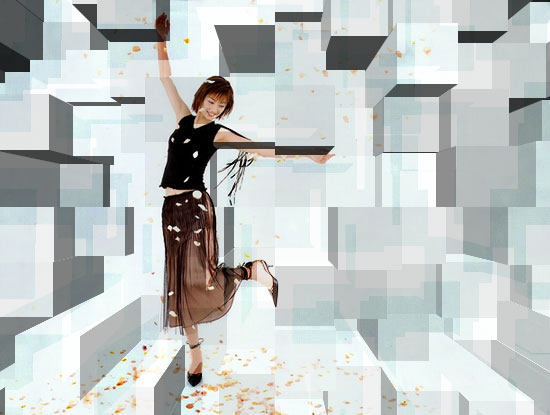
Photoshop滤镜打造立体方块背景,最近在网上转了转,觉得这个立体方块的效果还不错,于是自己照着做了一下。在此发表自己制作特效的步骤,希望大家喜欢。原图:效果图:打开素材图片,新建一个图层,填充为白色,接着执行“滤镜-像素化-铜版雕刻”,如下图:同理再载入通道蓝副本2的选区,把曲线调整..
最近在网上转了转,觉得这个立体方块的效果还不错,于是自己照着做了一下。在此发表自己制作特效的步骤,希望大家喜欢。
原图:

效果图:
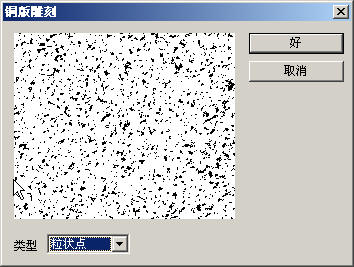
打开素材图片,新建一个图层,填充为白色,接着执行“滤镜-像素化-铜版雕刻”,如下图:
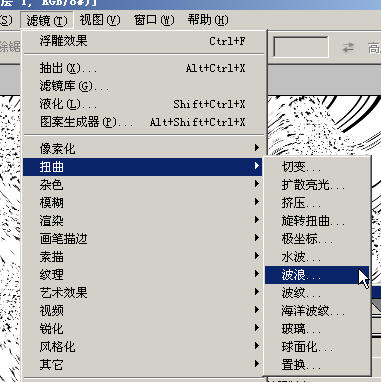
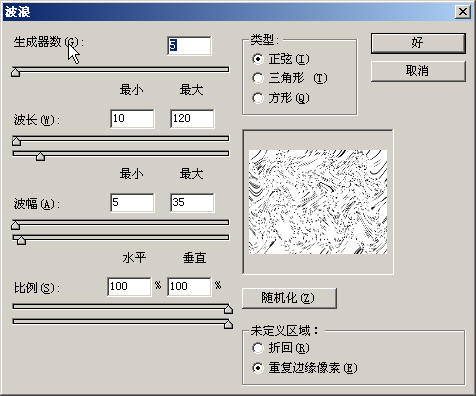
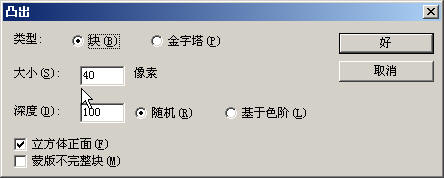
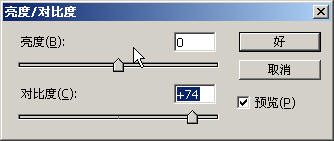
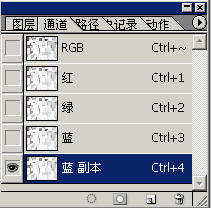
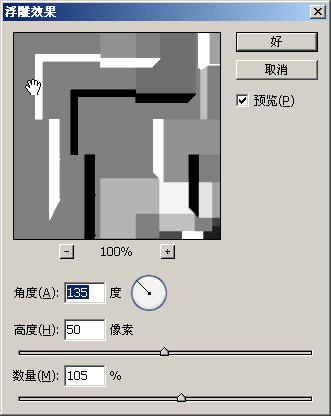
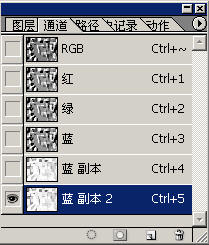
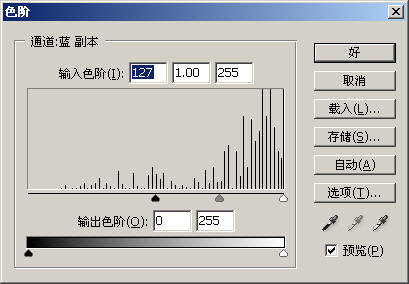
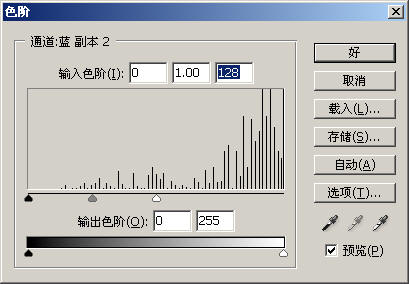
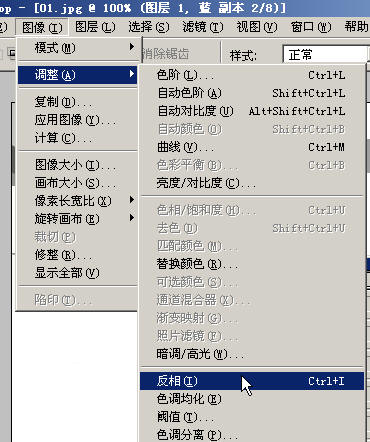
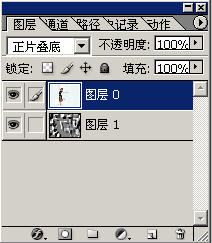
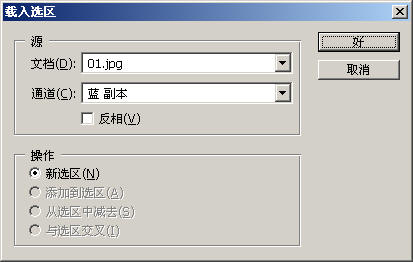
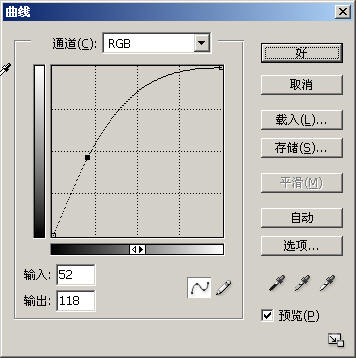
同理再载入通道蓝副本2的选区,把曲线调整为暗,效果就出来了!感谢照片处理网提供制作思路。
版权声明:本文由驱动中国整理发布,转载需注明出处与原文链接。如有疑问请联系
editor@qudong.com。
来源:驱动中国 · 原文链接:https://www.qudong.com/article/44128.html
本文价值
★★★★★
—
成为第一个评分的人
登录后为本文打分
评论加载中…