
动画图解Photoshop快速造型:简易立体圆锥
AI摘要
由 AI 生成 · 仅供参考
动画图解Photoshop快速造型:简易立体圆锥,本文我们介绍用Photoshop快速造型实例,绘制一个有光影立体效果的彩色圆锥。本例关键要领:运用了Photoshop的渐变模拟立体高光与阴影,并用透视工具快速造型。大家可以举一反三,快速做出其他的简易立体造型。文章最后我们提供绘制步骤的动画演示,帮助大家直观了解制作..
本文我们介绍用Photoshop快速造型实例,绘制一个有光影立体效果的彩色圆锥。本例关键要领:运用了Photoshop的渐变模拟立体高光与阴影,并用透视工具快速造型。大家可以举一反三,快速做出其他的简易立体造型。
文章最后我们提供绘制步骤的动画演示,帮助大家直观了解制作过程。您对这种文章表达方式有什么建议和意见欢迎在下面留言,或者告诉Shiny。
绘制步骤如下:
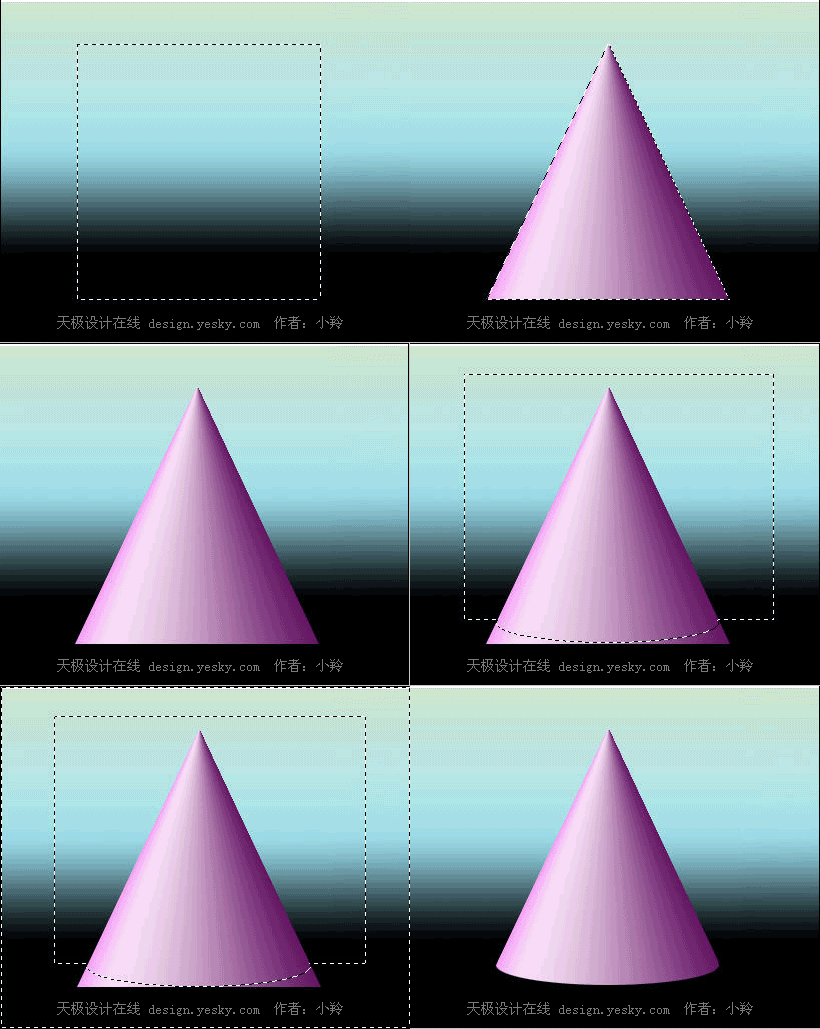
在Photoshop新建文件,填上较深的颜色做背景。再新建一个图层专门用来做圆锥造型,点击矩形选区工具,画出一个矩形选区。
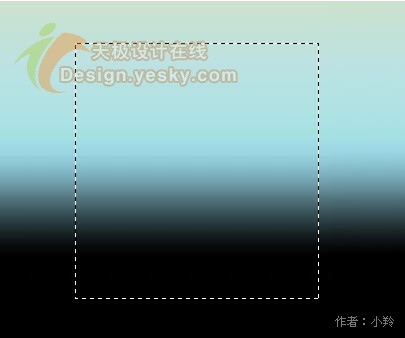
选择渐变工具,调整好渐变颜色,选择你喜欢的色调,最好与背景色反差大一些。渐变色调顺序大致为浅色、白色(高光)、深色(暗部),作渐变填充。

(图片较大,请拉动滚动条观看)
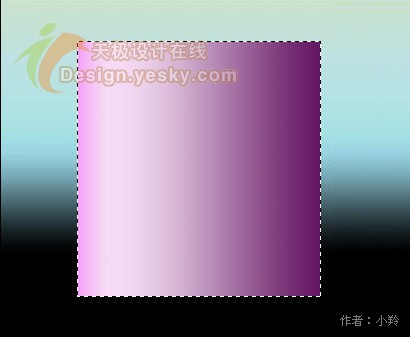
渐变填充完毕
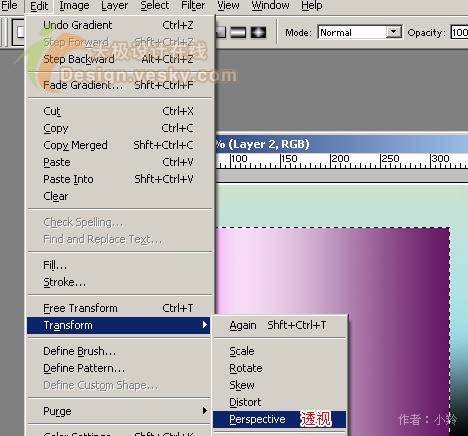
关键步骤:选择菜单“编辑-变换-透视”。
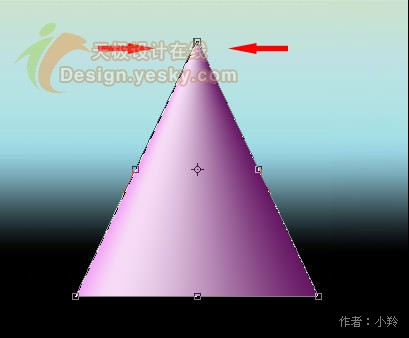
鼠标按住左上角控制点,向中间拖拉,让顶上三点重合在中间,即可将方形变为三角形,按下回车键。圆锥体的大致部分已经出现。
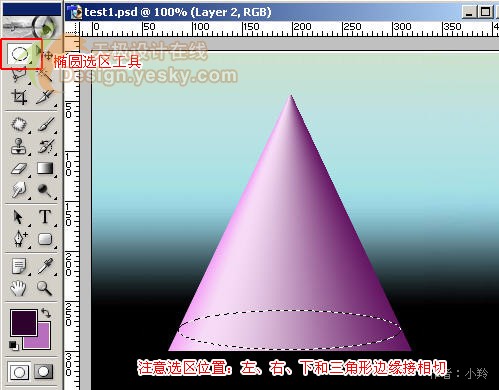
点击椭圆选区工具,画一个椭圆(为圆锥作底),注意调整选区位置,让椭圆的边缘与三角形三边相切。
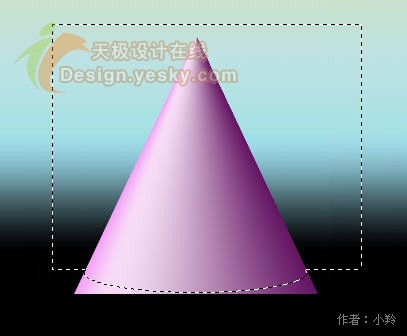
点击矩形选区工具,按住Shift键,将椭圆以上的圆锥部分增加到椭圆选区。
选择菜单“选择-反选”。
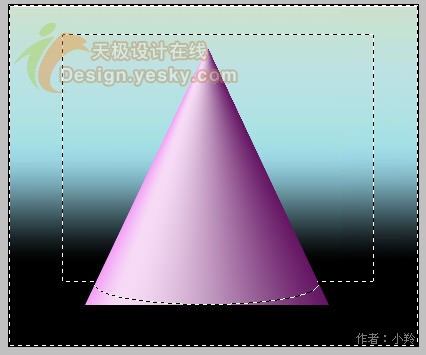
按Delete键删除圆锥外面选区部分。
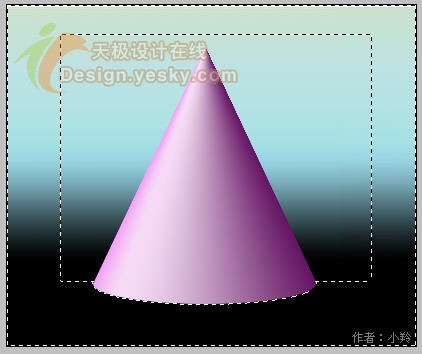
按“Ctrl+D”取消选区,简易立体圆锥完成。
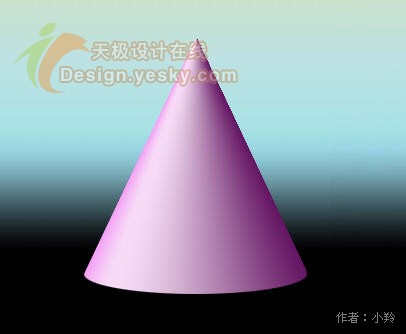
最后调整一下色调、饱和度等。
绘制过程动画演示:
版权声明:本文由驱动中国整理发布,转载需注明出处与原文链接。如有疑问请联系
editor@qudong.com。
来源:驱动中国 · 原文链接:https://www.qudong.com/article/44116.html
本文价值
★★★★★
—
成为第一个评分的人
登录后为本文打分
评论加载中…