
用Photoshop为照片添加动感效果
AI摘要
由 AI 生成 · 仅供参考
用Photoshop为照片添加动感效果,仅仅抓拍到精彩的运动镜头却没有拍出运动员动感的效果,不免让人遗憾。这时我们可以借助Photoshop的模糊滤镜和一些小技巧为照片添加动感效果。图1照片处理前照片处理完成效果1.在Photoshop打开照片后,在图层面板复制一个图层副本,然后使用“滤镜”菜单下“模糊”中“..
仅仅抓拍到精彩的运动镜头却没有拍出运动员动感的效果,不免让人遗憾。这时我们可以借助Photoshop的模糊滤镜和一些小技巧为照片添加动感效果。
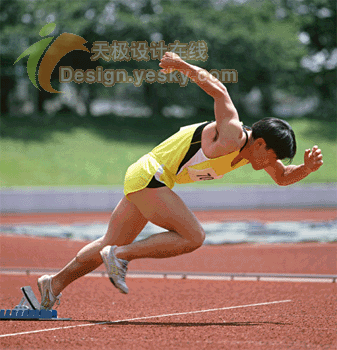
图1照片处理前
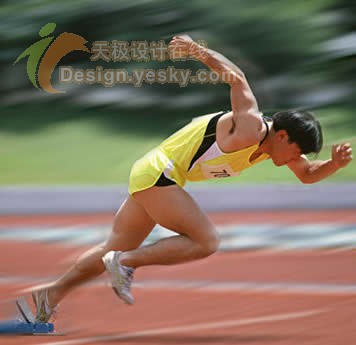
照片处理完成效果
1.在Photoshop打开照片后,在图层面板复制一个图层副本,然后使用“滤镜”菜单下“模糊”中“动感模糊”滤镜处理图层副本,模糊的角度顺着照片运动员的方向,模糊距离可以为“40”(图2)。
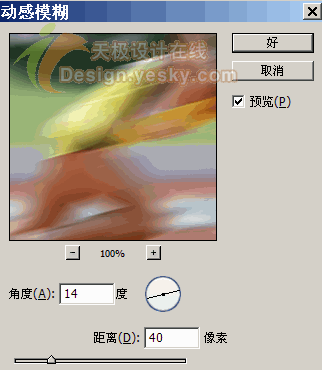
图2
2.下面用橡皮擦工具,把图层副本图像中运动员这部分擦去,使我们能看到底层的原来图像,即让照片中的人物清晰可见(图3)。
技巧提示:在擦除人物画面时,可以把底层的原图隐藏起来,这样中间被擦去的部分是透明显示(图4),我们可以比较好的掌握画面的擦除效果。
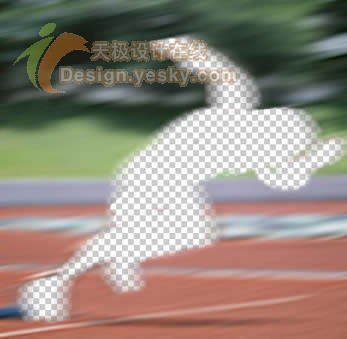
图4
3.现在我们再使用一次“动感模糊”滤镜处理图层副本,这次角度和距离可以适当的调节一下与前次不同,模糊后的效果如图5。
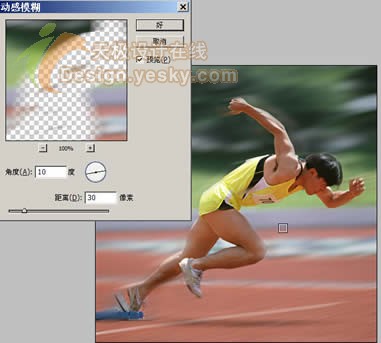
图5
4.现在我们已经够感觉到照片的动感效果,但是运动员边缘的景物太模糊,有些失真,选择“滤镜”菜单下的“锐化”中“USM锐化”滤镜,将半径设置为“4”左右,效果如图6。
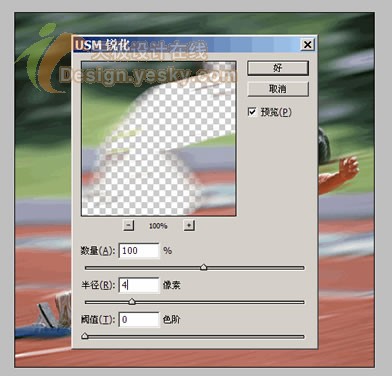
图6
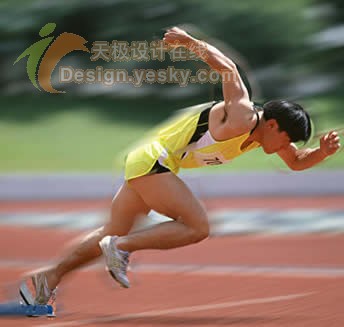
最后我们就得到了动感十足的运动照片(图7)
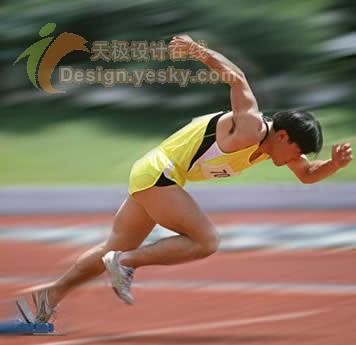
图7
版权声明:本文由驱动中国整理发布,转载需注明出处与原文链接。如有疑问请联系
editor@qudong.com。
来源:驱动中国 · 原文链接:https://www.qudong.com/article/44113.html
本文价值
★★★★★
—
成为第一个评分的人
登录后为本文打分
评论加载中…