
Photoshop图层模式快速修复局部昏暗照片
AI摘要
由 AI 生成 · 仅供参考
Photoshop图层模式快速修复局部昏暗照片,作者:杨国强原创出处:天极设计在线首先在Photoshop中打开我们要编辑的图片,你可能已经注意到了整个图像显的有些暗淡和模糊,特别是画面左下方,没有达到理想的效果。创建一个新的图层,然后用渐变工具做出一个从深蓝色到白色的渐变。下面是我的设置,供大家参考。天..
作者:杨国强 原创出处:天极设计在线
首先在Photoshop中打开我们要编辑的图片,你可能已经注意到了整个图像显的有些暗淡和模糊,特别是画面左下方,没有达到理想的效果。
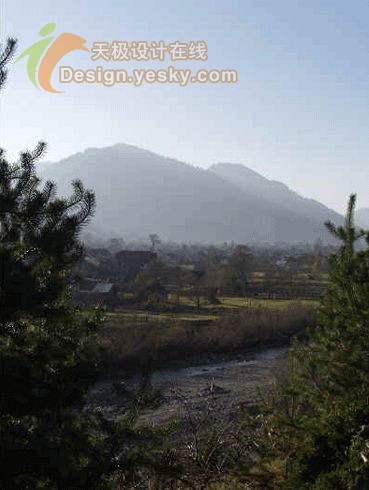
创建一个新的图层,然后用渐变工具做出一个从深蓝色到白色的渐变。下面是我的设置,供大家参考。
天极设计在线:大家可以注意到,这个渐变是有讲究的,颜色越浅的地方就是我们越想提亮的部分。

现在把这个新建立的图层的图层混合模式改成正片叠低,(它就在在图层调板下面)把这2层合并。
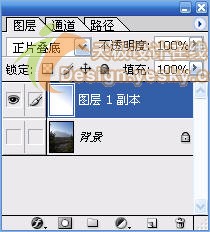
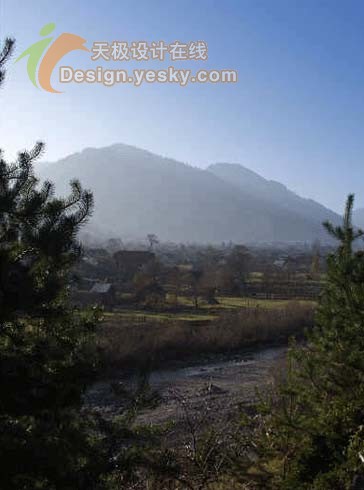
我们在继续下一步,在图层调板低下新建立一个渐变填充调整图层,制作出一个从黑到白的渐变,然后设置这个渐变调整图层的混合模式为叠加。用渐变填充调整图层的好处就是可以随时调整渐变滑快以看到图象的变化而不用在原始图象上进行修改。


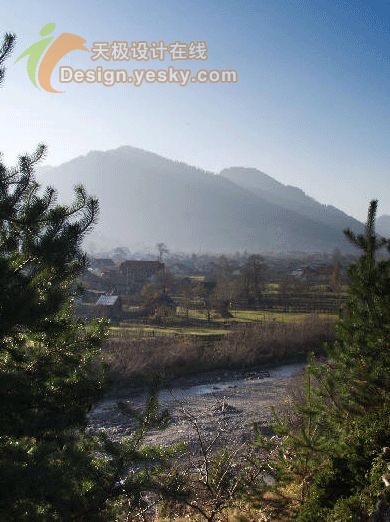
好了,来看最终的效果吧!画面的左下方是不是变得明亮清晰了?
版权声明:本文由驱动中国整理发布,转载需注明出处与原文链接。如有疑问请联系
editor@qudong.com。
来源:驱动中国 · 原文链接:https://www.qudong.com/article/44089.html
本文价值
★★★★★
—
成为第一个评分的人
登录后为本文打分
评论加载中…