
Photoshop表现精美玻璃花瓶透明质感
Photoshop表现精美玻璃花瓶透明质感,作者:海风笨笨出处:中国教程网先发一张效果图:nbsp;本教程需要用到的素材:下面开始教程:1.在Photoshop中新建图层填充如图背景色。nbsp;2.用钢笔工具勾出花瓶的造型,填充#325738色nbsp;3,用钢笔工具勾出花瓶口形状,用白色填充路径,并对线条进行粗细变化处理.nbsp;..
作者: 海风笨笨 出处: 中国教程网
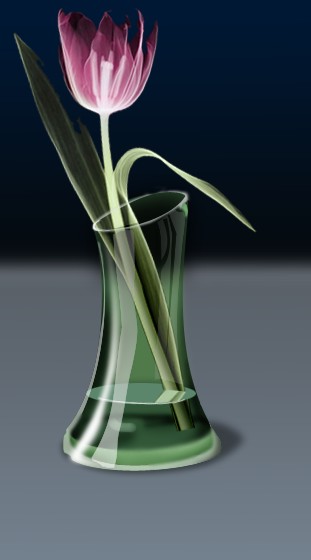
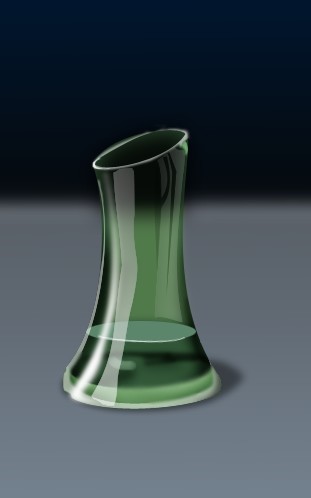
先发一张效果图:
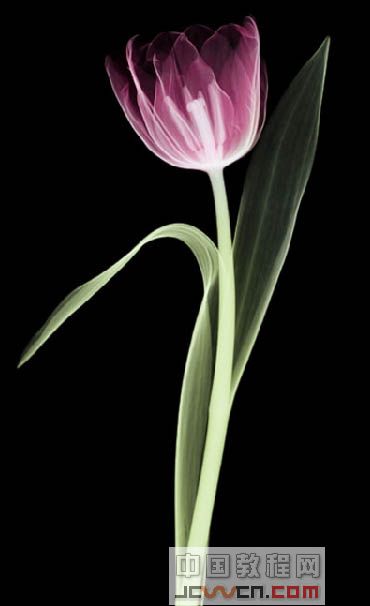
本教程需要用到的素材:
下面开始教程:
1. 在Photoshop中新建图层填充如图背景色。

2.用钢笔工具勾出花瓶的造型,填充#325738色
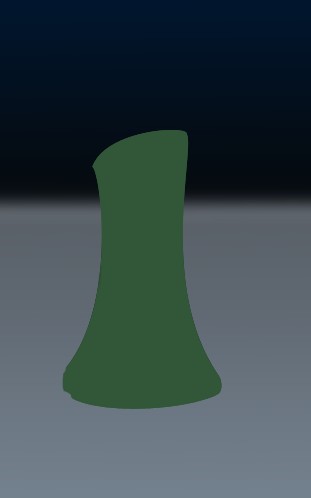
3,用钢笔工具勾出花瓶口形状,用白色填充路径,并对线条进行粗细变化处理.
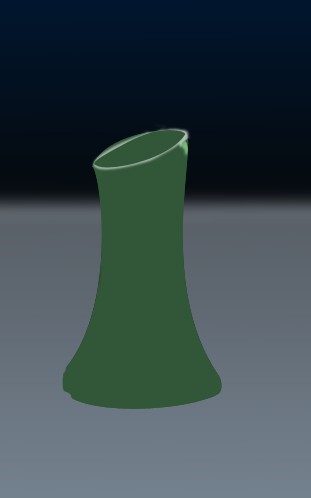
4,用椭圆工具画一个椭圆,填充#5B866B色做水的位置
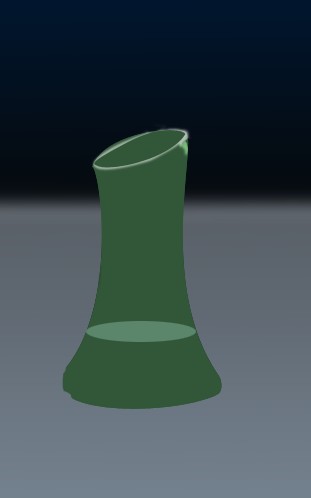
5,用矩形选区工具在背景分界下一点的地方开始画一个矩形选区,选区要高出瓶口,按shift+ctrl+alt点击图层2,羽化选区,填充深绿色.
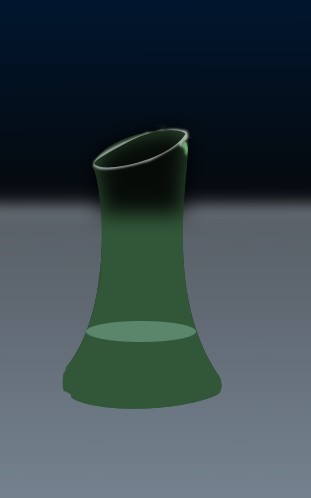
6,用钢笔工具勾出选区,羽化并用#517A4B色填充.(5跟6是环境色影响)
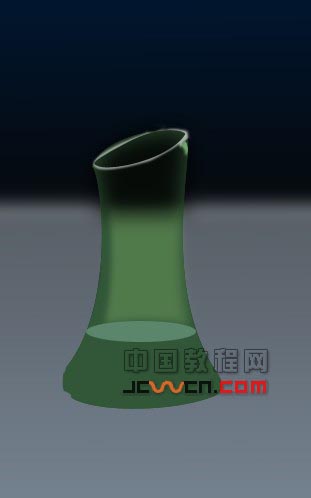
7,花瓶的底座比较厚,受光线的影响是变化很大,一定要对玻璃类光线折射等方面熟悉才能做出逼真效果,用钢笔工具勾出底座厚度,填充#517A4B色,并用加深和减淡工具对局部进行加深减淡处理.
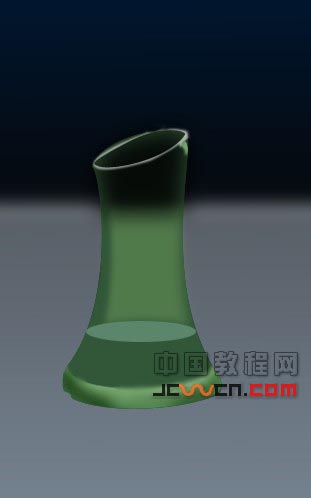
8,用钢笔工具勾出左边和底座,用白色填充,设置图层不透明度为53%,这是表现光源照射玻璃瓶的边缘发光效果。
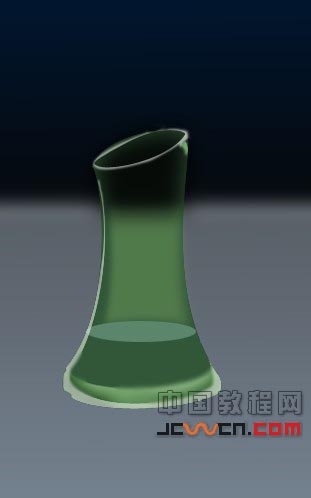
9,添加光源直接照射到玻璃瓶的高光,用钢笔勾出高光区填充白色后使用滤镜高斯模糊,添加图层蒙板,使用渐变从上向下进行渐变.
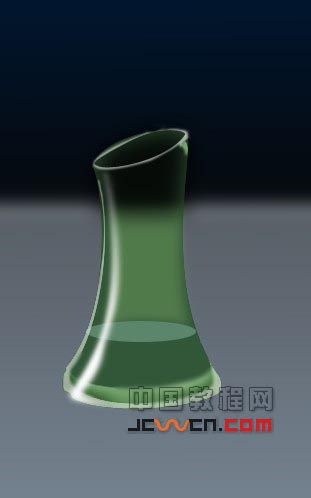
10.回到图层2,用加深工具对局部地方进行加深处理,使玻璃瓶更具有立体感
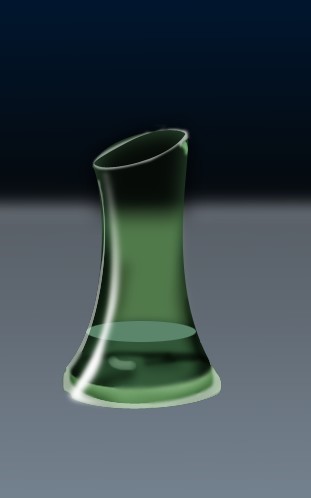
11.再对玻璃瓶局部进行细节调整,添加一点环境光反射效果,和添加一些阴影效果,这样花瓶的效果就出来了,制作环境光反射方法先填充白色,然后加图层蒙板,在图层蒙板上填充灰色,这样做出来的反射更有光泽,如果用调整不透明度来做的话就没有了那光泽,效果就会差很远,这点非常重要.
12.下面把一朵先前做好的花拉到花瓶中来,把它放在图层4的上面,并且把下端剪切放到图层4下面,用套索工具把被花瓶挡住的地方选取,用曲线或者亮度对比度调暗一点,并且把最下端水下的枝干调更暗点,
再复制一小段水上面的枝干做倒影,这样大致已经做好了.
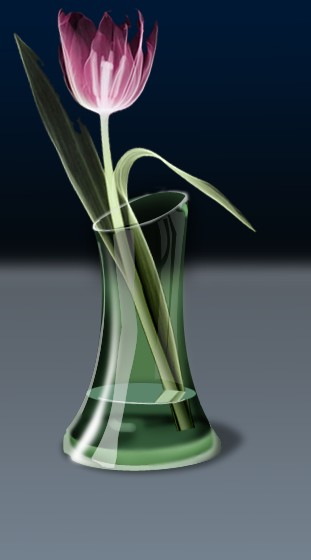
13,最后在花瓶周围背景上提亮,更突出花瓶效果,添加点桌面上的反射,最终效果图就完成了.