
Photoshop特效:超级螺旋变幻线
AI摘要
由 AI 生成 · 仅供参考
Photoshop特效:超级螺旋变幻线,今天我们学习用Photoshop打造超级螺旋变幻线特效,要领就是设置好变形的参数,然后不断重复变形即可得到各种神奇的螺旋变幻线特效。大家不妨一起来玩玩吧!先来看看完成效果。nbsp;nbsp;nbsp;绘制过程:新建一500*500像素文档填充黑色新建一个图层用框形选取框画一个细..
今天我们学习用Photoshop打造超级螺旋变幻线特效,要领就是设置好变形的参数,然后不断重复变形即可得到各种神奇的螺旋变幻线特效。大家不妨一起来玩玩吧!
先来看看完成效果。
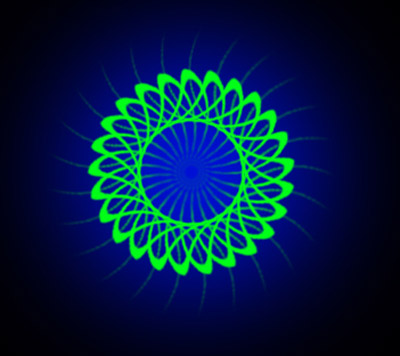
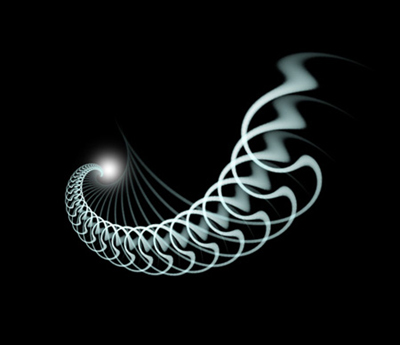
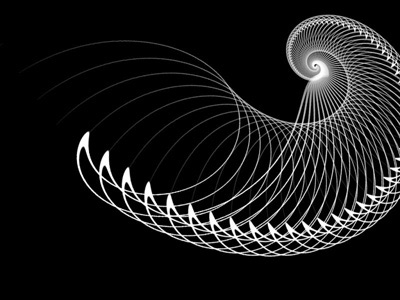 绘制过程:
新建一500*500像素文档
填充黑色
新建一个图层
用框形选取框画一个细长形的长方形
然后使用滤镜——模糊——动感模糊
绘制过程:
新建一500*500像素文档
填充黑色
新建一个图层
用框形选取框画一个细长形的长方形
然后使用滤镜——模糊——动感模糊
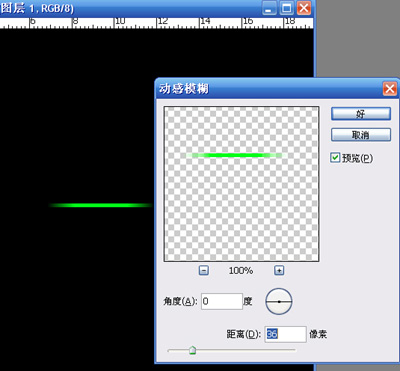
使用滤镜—扭曲—旋转扭曲
角度大家自己掌握
因为这个图形是随机的,所以大家的效果可能跟偶的不一样。
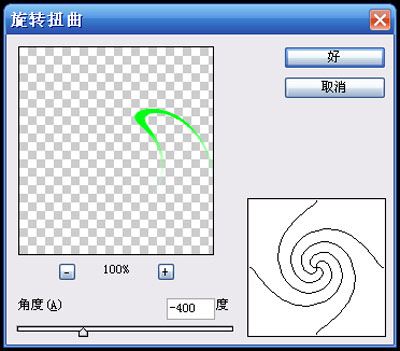
将图层1复制
对图层1副本进行操作,命令如下:“编辑-变换-旋转”(见图),这一步非常关键:第1步是定位(系统将图绕此点)。第2步是决定图形的形状(这里我们将它旋转一定的角度)系统将进行如下处理: 图形始终围绕一个点进行旋转复制。
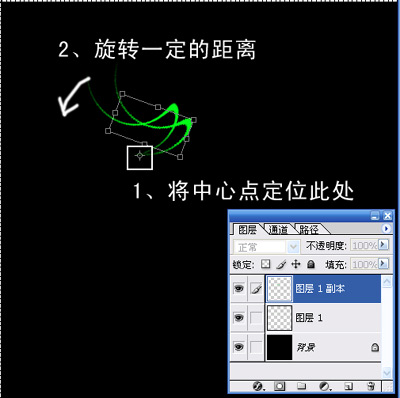
左手按住alt+ctrl+shift,右手连续按 T 键(此快捷键为“重复上次操作”命令), 完成后效果如下图。
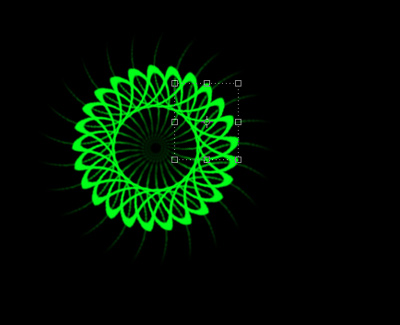
隐藏背景层, 按下ctrl+shift+E合并可见图层, 简单的变幻线就完成了。
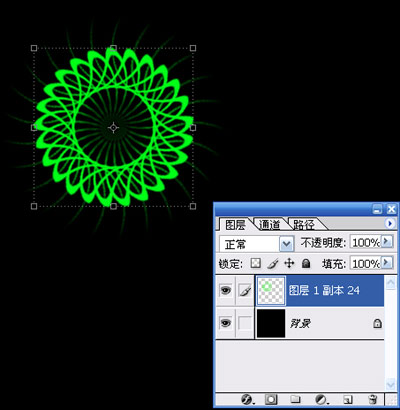
动脑筋想一想上面这些变幻线是怎么制作出来的, 大家可以发挥自己的想象, 制作出各具风格的变幻线。
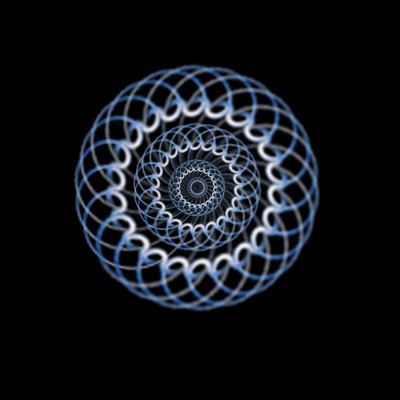
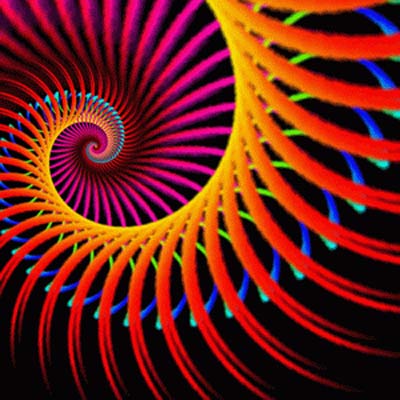
学习教程最主要是举一反三嗄!下面是涸泽之鱼做的练习效果图。
版权声明:本文由驱动中国整理发布,转载需注明出处与原文链接。如有疑问请联系
editor@qudong.com。
来源:驱动中国 · 原文链接:https://www.qudong.com/article/44025.html
本文价值
★★★★★
—
成为第一个评分的人
登录后为本文打分
评论加载中…