
Photoshop给美眉照片添加柔焦效果
AI摘要
由 AI 生成 · 仅供参考
Photoshop给美眉照片添加柔焦效果,柔焦效果非常广泛地应用在人像艺术照片上,特别是拍MM的照片。用Photoshop实现柔焦效果的方法有很多,下面介绍其中一种。1、在Photoshop中处理好其它效果后,将底层拷贝一个新图层。2、选择新图层,然后按Ctrl+M调出曲线调整窗口,并且将新图层的对比拉大,然后确定。3..
柔焦效果非常广泛地应用在人像艺术照片上,特别是拍MM的照片。用Photoshop实现柔焦效果的方法有很多,下面介绍其中一种。
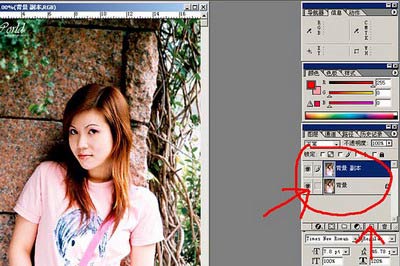
1、在Photoshop中处理好其它效果后,将底层拷贝一个新图层。
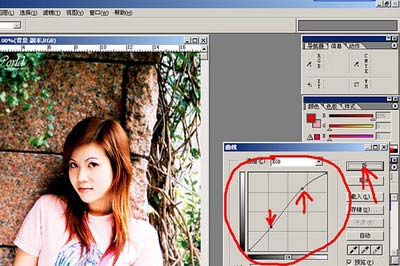
2、选择新图层,然后按Ctrl+M调出曲线调整窗口,并且将新图层的对比拉大,然后确定。
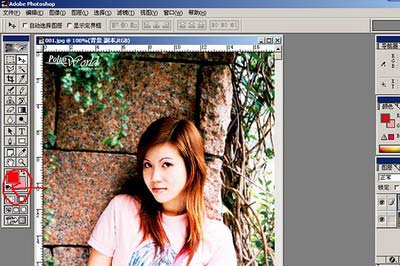
3、选择前景/背景色控制板左下角的小图标“默认前景和背景色”,将背景色设为白色。
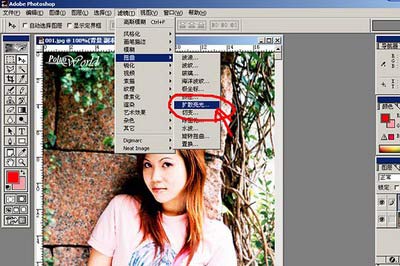
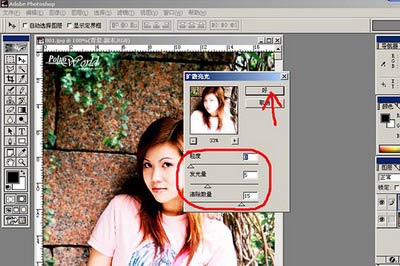
4、选择滤镜菜单下的“扭曲/扩散亮光…”,弹出控制窗口。
5、将“粒度”一项选择为0,“发光量”和“清除数量”根据需要进行调整(范例选择分别为5和10),然后确定。
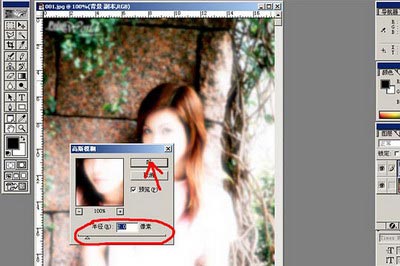
6、选择滤镜菜单下的“模糊/高斯模糊”,弹出控制窗口。

7、根据需要选择合适的模糊半径(范例选择为2.0),然后确定。
8、选择图层窗口中的“不透明度”,并根据需要选择合适的不透明度(范例选择为30)。

9、选择图层窗口右上角的三角型,在弹出菜单中选择“合并可见图层”或者“拼合图层”,然后储存,大功告成!

版权声明:本文由驱动中国整理发布,转载需注明出处与原文链接。如有疑问请联系
editor@qudong.com。
来源:驱动中国 · 原文链接:https://www.qudong.com/article/44017.html
本文价值
★★★★★
—
成为第一个评分的人
登录后为本文打分
评论加载中…