
Photoshop绘制黑色超酷创意徽标
AI摘要
由 AI 生成 · 仅供参考
Photoshop绘制黑色超酷创意徽标,1.在Photoahop中新建一个文档,将画布颜色设置为白色,将图层名称命名为“UniqueLogo”。新建一个图层,画一个圆,颜色为#949494(圆的大小:宽高均为106)。为该图层添加以下图层样式:内阴影、外发光、描边,具体参数可自行设定,本步骤过程及效果如图1所示。图12.创..
1.在Photoahop中新建一个文档,将画布颜色设置为白色,将图层名称命名为“Unique Logo”。
新建一个图层,画一个圆,颜色为#949494(圆的大小:宽高均为106)。
为该图层添加以下图层样式:内阴影、外发光、描边,具体参数可自行设定,本步骤过程及效果如图1所示。
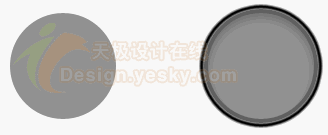
图1
2.创建一个新图层,画一个黑色的圆形(宽高均为82)。将圆形切掉一半,并添加如下图层样式:内阴影、外发光、描边,本步骤过程及效果如图2所示。
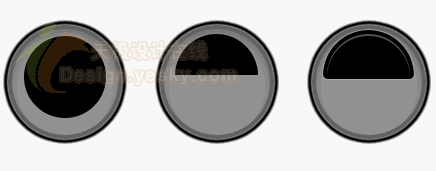
图2
3.在底部制作一个同样的半圆形,如图3所示。

图3
4.创建一个新图层,画一个白色的圆形(宽高均为81)。添加以下图层样式:渐变叠加、描边。将图层的混合模式改为“变暗”。效果如图4所示。

图4
5.创建一个新图层,在中间位置绘制一个黑色的圆形(宽高均为62)。添加以下图层样式:内发光、描边。将图层的混合模式设置为“变亮”。效果如图5所示。

图5
6.添加必要的文字,以及阴影,得到徽标的最终效果,如图6所示。

图6
版权声明:本文由驱动中国整理发布,转载需注明出处与原文链接。如有疑问请联系
editor@qudong.com。
来源:驱动中国 · 原文链接:https://www.qudong.com/article/43990.html
本文价值
★★★★★
—
成为第一个评分的人
登录后为本文打分
评论加载中…