
Photoshop画矢量风格晶莹小樱桃
AI摘要
由 AI 生成 · 仅供参考
Photoshop画矢量风格晶莹小樱桃,今天我们用Photoshop画一个可爱的晶莹的红色小樱桃。在Photoshop中新建一个文件,使用椭圆工具按住SHIFT键绘制一个圆,然后填充为红色:按CTRL+J复制图层,隐藏下面的图层,使用椭圆选区工具绘制一个小圆,然后删除一小部分。双击该图层设置渐变叠加样式:使用钢笔工具..
今天我们用Photoshop画一个可爱的晶莹的红色小樱桃。
在Photoshop中新建一个文件,使用椭圆工具按住SHIFT 键绘制一个圆,然后填充为红色:

按CTRL+J复制图层,隐藏下面的图层,使用椭圆选区工具绘制一个小圆,然后删除一小部分。

双击该图层设置渐变叠加样式:
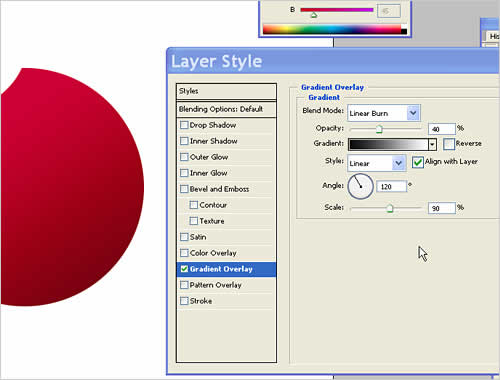
使用钢笔工具绘制不规则选区,然后删除,效果如下:

上图中上面的不规则区域透明度设置为15%,下面的区域设置不透明度为8%,然后可以给该图形添加渐变效果:

新建立一个图层使用画笔工具绘制一个小圆点:

创建一个新图层,绘制一个圆形选区,然后进行羽化,大小为30PX:
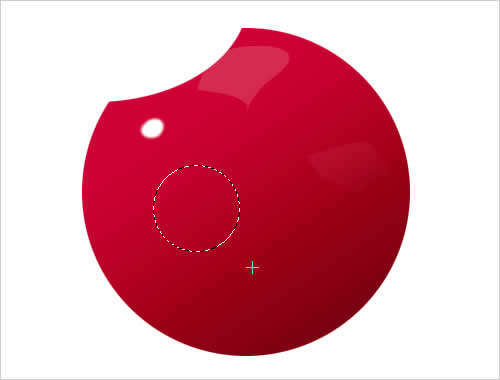
填充为黑色,设置该图层不透明度为40%,图层模式为叠加,效果如下:

继续修饰:

显示所有图层,按Ctrl+T可以进行变换:

使用钢笔工具绘制一个暗绿色的图形:

可以对这个图形做一些添加杂色处理,效果如下:

还可以继续修饰该图形,可以设置一些图层样式:

最终效果:

版权声明:本文由驱动中国整理发布,转载需注明出处与原文链接。如有疑问请联系
editor@qudong.com。
来源:驱动中国 · 原文链接:https://www.qudong.com/article/43967.html
本文价值
★★★★★
—
成为第一个评分的人
登录后为本文打分
评论加载中…