
利用Photoshop自带滤镜做抽丝及点阵等效果
AI摘要
由 AI 生成 · 仅供参考
利用Photoshop自带滤镜做抽丝及点阵等效果,利用Photoshop自带滤镜做抽丝及点阵等效果nbsp;nbsp;nbsp;nbsp;nbsp;nbsp;PS:因为填充后发现那种抽丝不适合这张图片,于是临时换了一种抽丝。大家可以根据自己的需要来改。不满意当前的图案,可以直接在原图层上重新再填充新编辑的图案。效果丝毫不受影响。把一些常用..
利用Photoshop自带滤镜做抽丝及点阵等效果
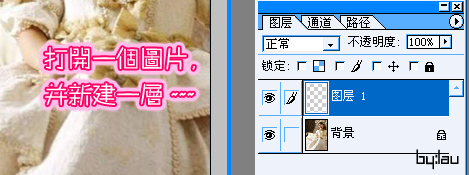

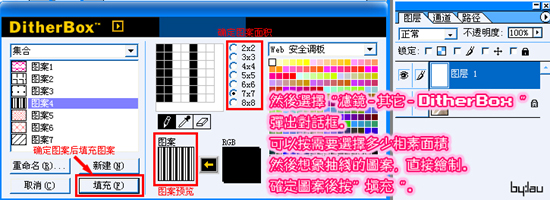
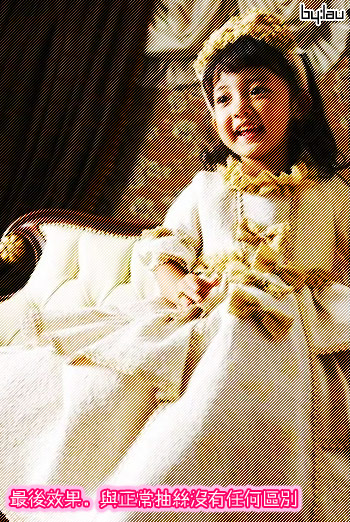
PS:因为填充后发现那种抽丝不适合这张图片,于是临时换了一种抽丝。
大家可以根据自己的需要来改。不满意当前的图案,可以直接在原图层上重新再填充新编辑的图案。效果丝毫不受影响。
把一些常用抽丝图案和我编辑的一些图案以及最后效果发上来,看大家能不能受到启发.做出漂亮的抽丝效果!
①细斜纹抽丝
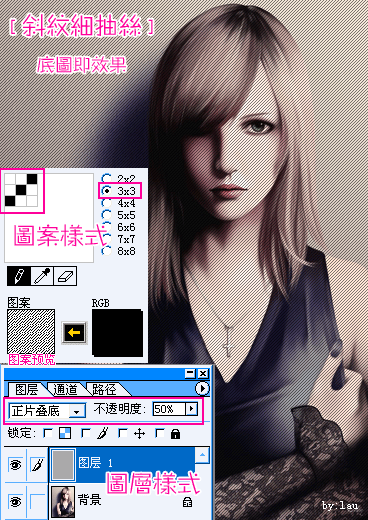
②粗斜纹抽丝
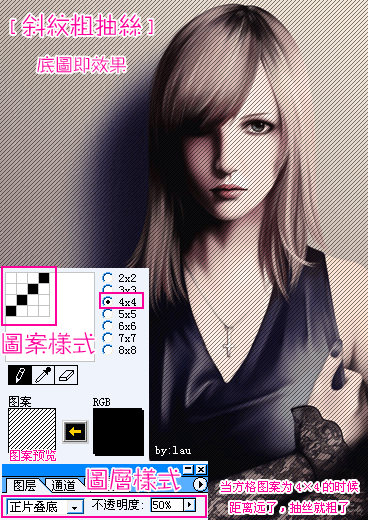
③细横纹抽丝[如果想要粗的横纹抽丝的话,图案设定原理等同于粗斜纹抽丝。]
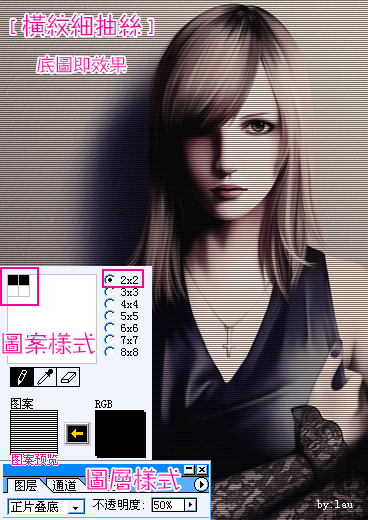
④竖细纹抽丝[如果想要粗的竖纹抽丝的话,图案设定原理等同于粗斜纹抽丝。]
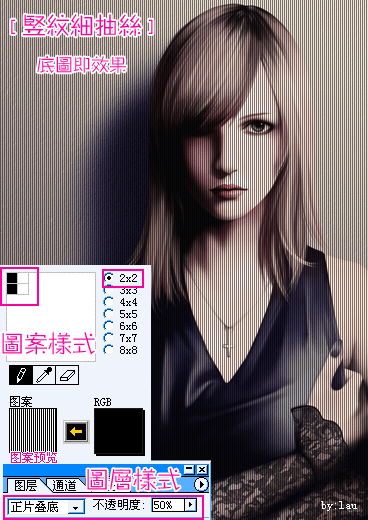 ⑤凹进去方格效果的抽丝[这个是我自己设定出来图案制成的,大家也可以尝试不同的图案样式]
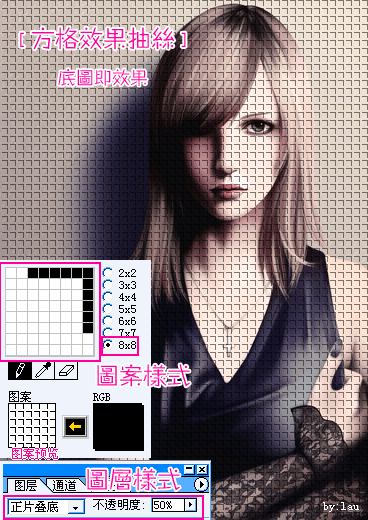 ⑥彩色斜格效果的抽丝[大家也可以改变一下颜色,可以做出来不同效果]
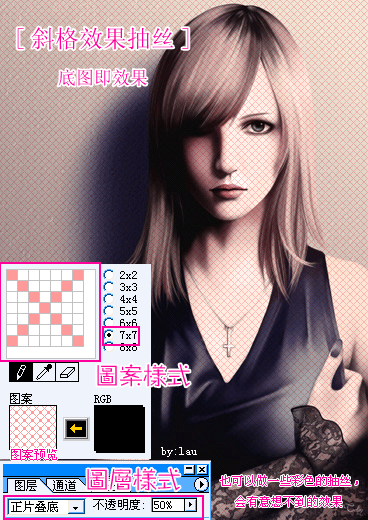 ⑦点阵效果的抽丝
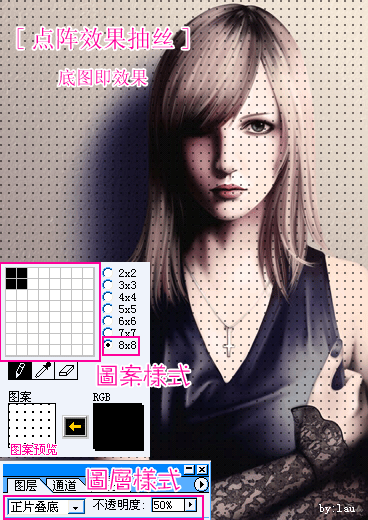
白色抽丝,黑色底效果:
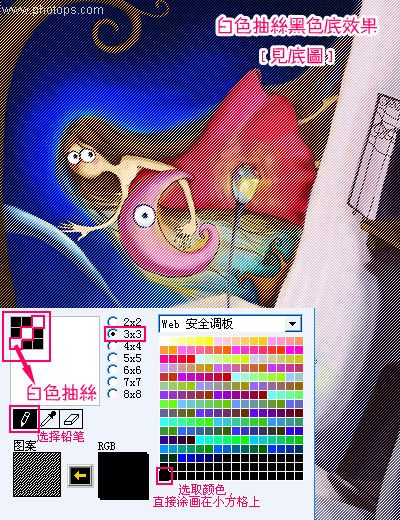
白色抽丝,彩色底效果:

对比一下,大家看一看。。。黑色不会影响到图片的色彩,只是暗明有变化。可如果要加特殊效果,不妨试一下!
也许会有意外的收获捏。
版权声明:本文由驱动中国整理发布,转载需注明出处与原文链接。如有疑问请联系
editor@qudong.com。
来源:驱动中国 · 原文链接:https://www.qudong.com/article/43960.html
本文价值
★★★★★
—
成为第一个评分的人
登录后为本文打分
评论加载中…