
Photoshop基础教程:跟我学调色练习7-素雅艺术效果
AI摘要
由 AI 生成 · 仅供参考
Photoshop基础教程:跟我学调色练习7-素雅艺术效果,本Photoshop教程为本站教程联盟中国教程网特别供稿,未经同意,严禁转载今天我们来做一种很特别的艺术效果,这也是我在练习时偶然发现的一种很好的调色方法,暂且叫它淡雅艺术效果吧。因为我实在不知道应该叫它什么。这种方法很有普遍性,很公式化,所以我把它做成动作..
本Photoshop教程为本站教程联盟中国教程网特别供稿,未经同意,严禁转载
今天我们来做一种很特别的艺术效果,这也是我在练习时偶然发现的一种很好的调色方法,暂且叫它淡雅艺术效果吧。因为我实在不知道应该叫它什么。这种方法很有普遍性,很公式化,所以我把它做成动作来和大家分享。
制作过程很简单,但很难想到,闲话少说了,先看效果吧。
原图和效果图:
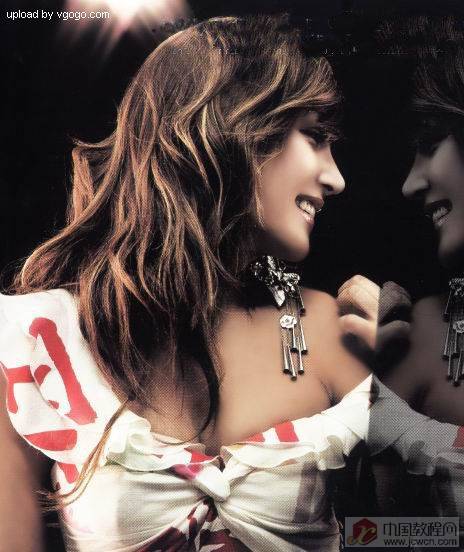
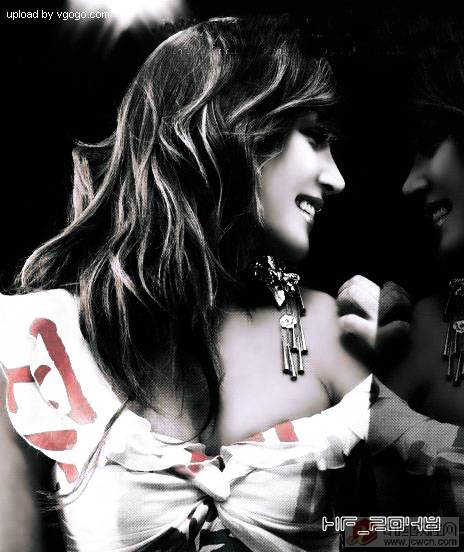
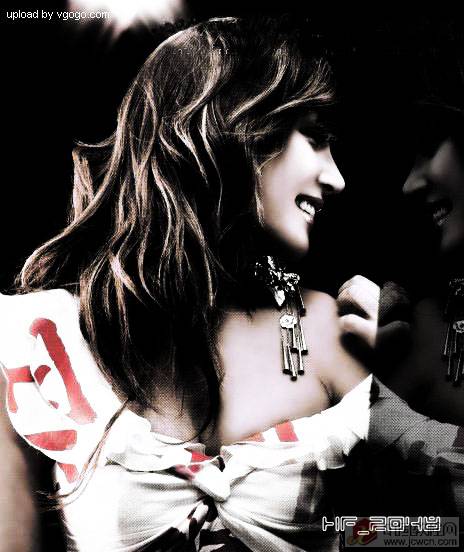
步骤:
1.打开图片,按Ctrl+J两次,复制两层。
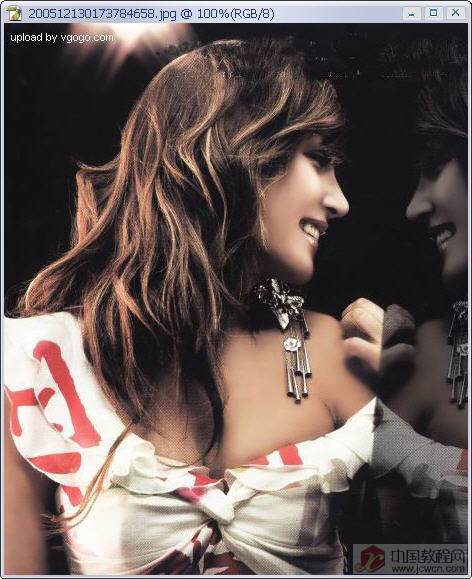
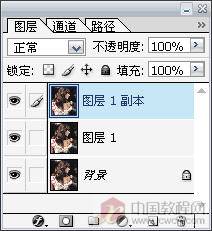
2.关闭图层副本1旁的小眼睛,然后对图层1执行“反相”(Ctrl+I)。
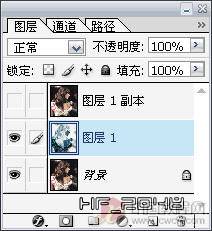
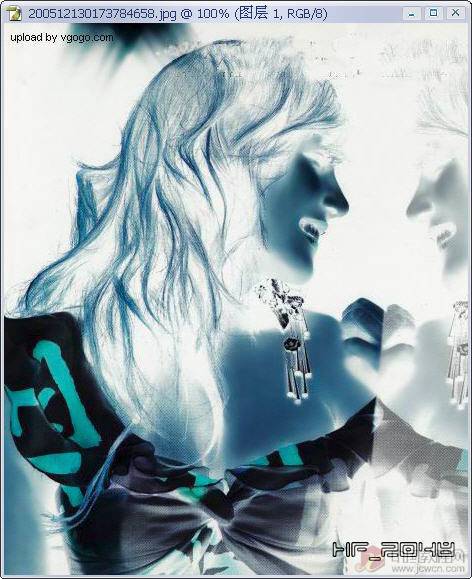
3.然后把图层1的混合模式设为“颜色”,效果如图。
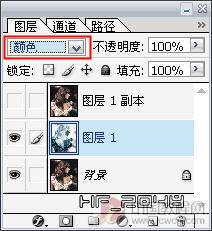
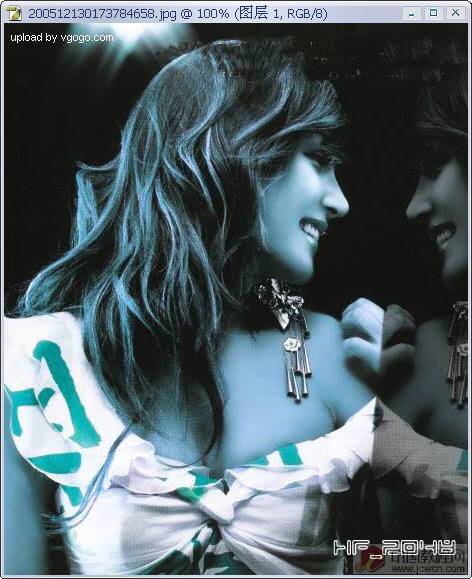
4.接着再把图层1副本的混合模式设为“强光”,效果如图。
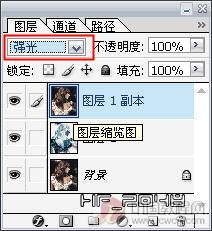
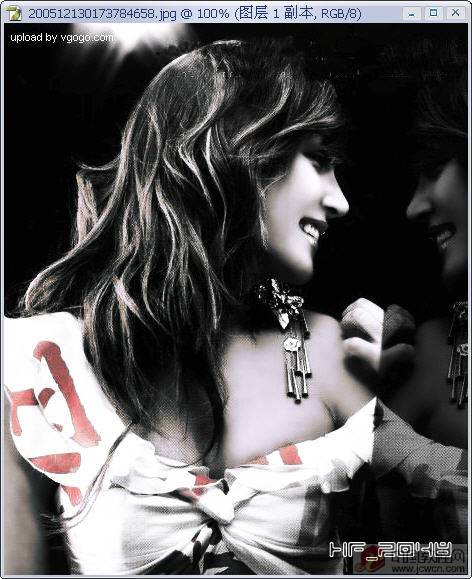
5.其实效果已经出来了,为了增强效果,我们再按Ctrl+J复制一层,并把混合模式设为“柔光”,得到最终效果。
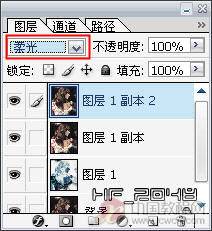
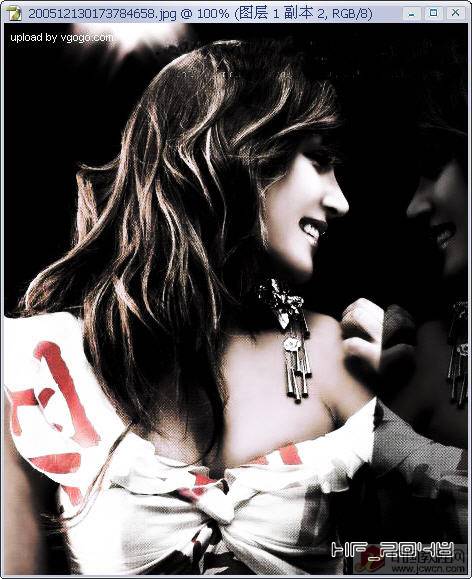
下面是我自制的这种效果的动作:
用这种方法制作的图像效果:
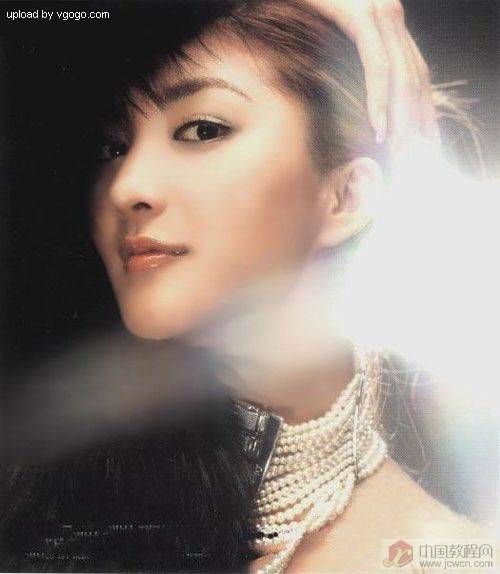
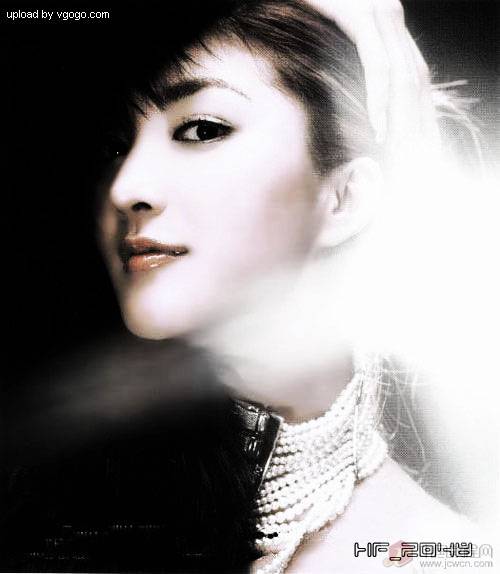
再来一张:
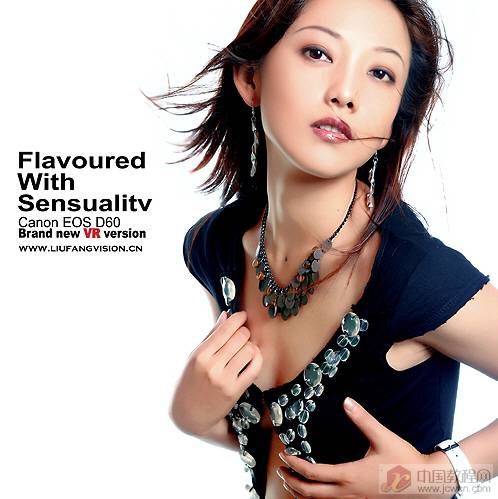
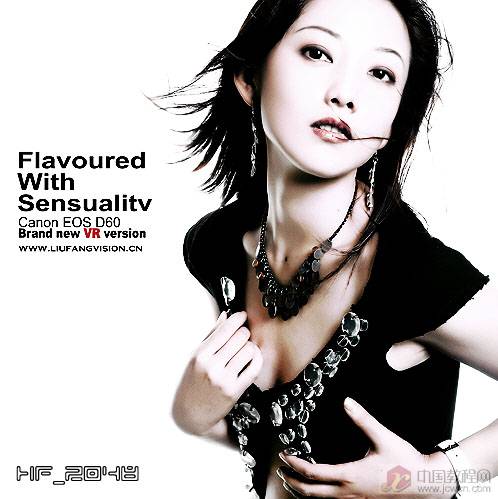
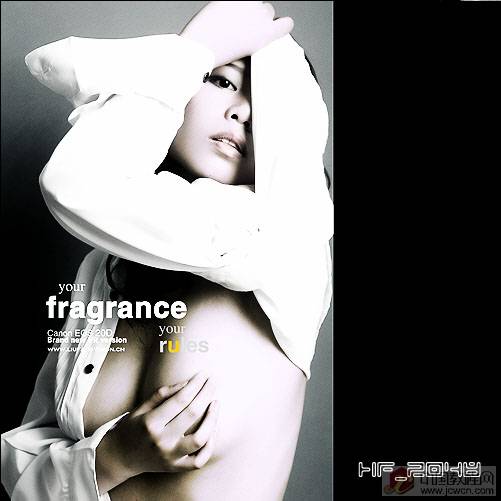
最后试一张:

版权声明:本文由驱动中国整理发布,转载需注明出处与原文链接。如有疑问请联系
editor@qudong.com。
来源:驱动中国 · 原文链接:https://www.qudong.com/article/43950.html
本文价值
★★★★★
—
成为第一个评分的人
登录后为本文打分
评论加载中…