
Photoshop基础教程:跟我学调色练习2-色调
AI摘要
由 AI 生成 · 仅供参考
Photoshop基础教程:跟我学调色练习2-色调,本Photoshop教程为本站教程联盟中国教程网特别供稿,未经同意,严禁转载先看原图和效果图:nbsp;nbsp;步骤:1.打开原图,按Ctrl+J复制一层。2.执行“图像-调整-去色”按Ctrl+Shift+U,并把混合模式设为“滤色”。nbsp;nbsp;3.添加一个曲线调整图层如图,降低亮度。然后..
本Photoshop教程为本站教程联盟中国教程网特别供稿,未经同意,严禁转载
先看原图和效果图:
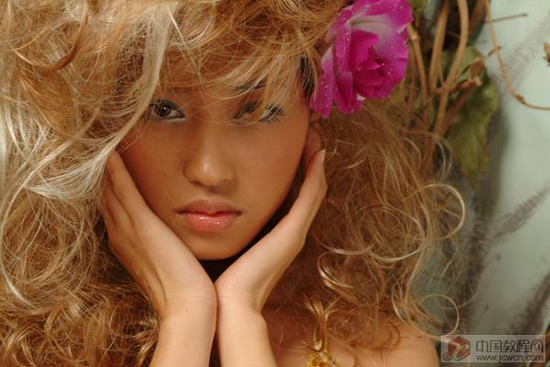
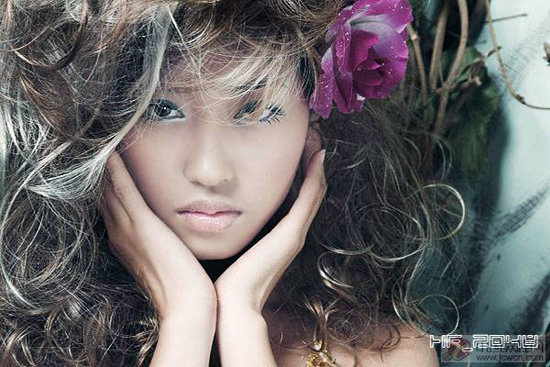
步骤:
1.打开原图,按Ctrl+J复制一层。
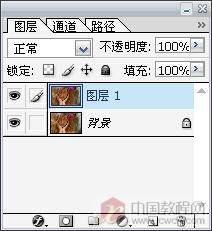
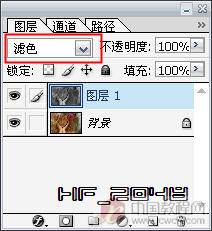
2.执行“图像-调整-去色”(按Ctrl+Shift+U),并把混合模式设为“滤色”。

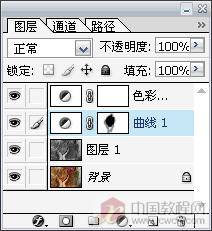
3.添加一个曲线调整图层(如图),降低亮度。然后用黑色画笔(硬度设为0%)在调整层右边的蒙板上对人物脸部进行涂抹(注:一定要先选中蒙板)。这样会使脸部还是保持亮度。
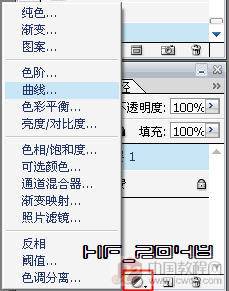
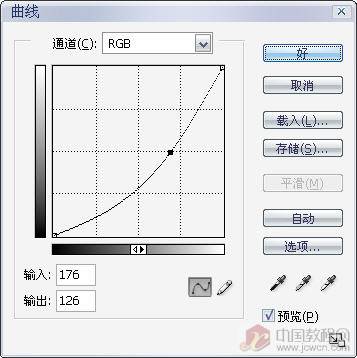
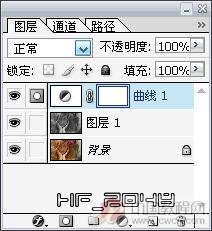
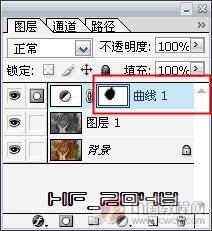
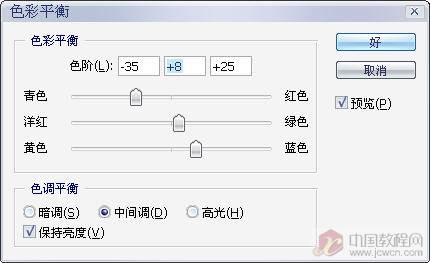
4.然后再添加一个“色彩平衡”调整层,把整体色调调一下。
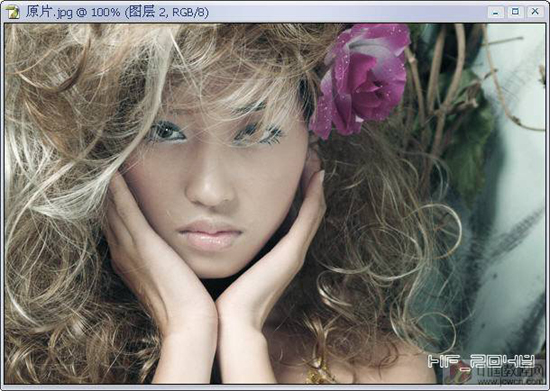
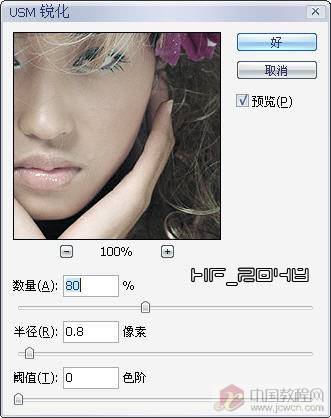
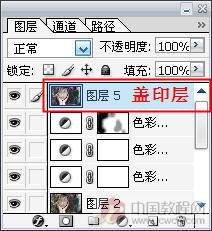
5.新建一层,按Ctrl+Shift+Alt+E,盖印可见层。然后执行“滤镜-锐化-USM锐化”,使画面变清晰一些。
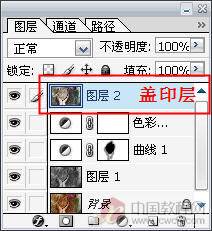

6.现在用“模糊工具”对人物脸部磨皮,使其更光滑。

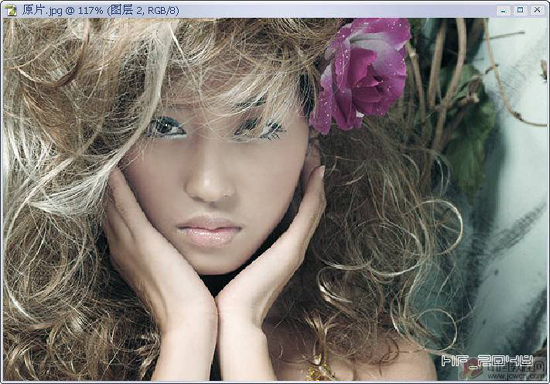
7.添加“色彩平衡”调整层,再对其整体色调进行适当调整,这里有连用了两次,直到满意。
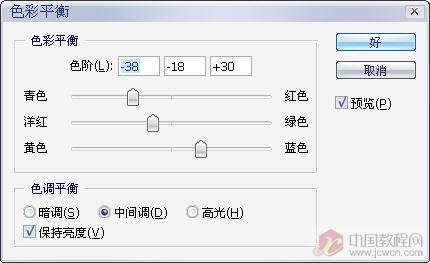
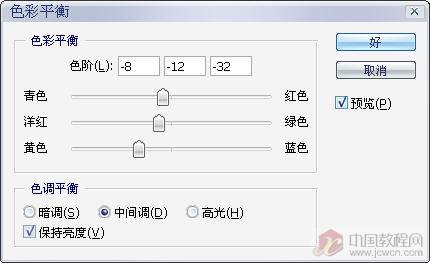
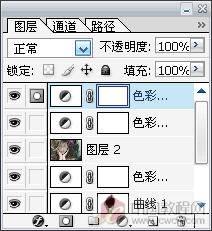
8.整体色调满意了,可脸部色调又不太协调了,所以再添加一个“色彩平衡”调整层,调出脸部你认为满意的色调,然后选黑色画笔(硬度设为0%)在蒙板上进行涂抹,保留脸部。
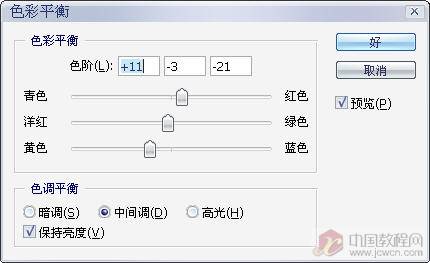
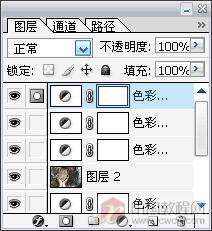
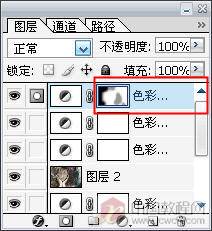
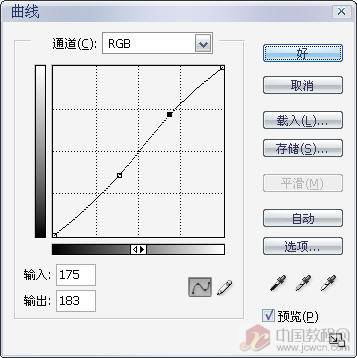
9.再新建一层,按Ctrl+Shift+Alt+E,盖印可见层。再按Ctrl+M进行曲线调整,使其更有层次感。
10.最后一步,就是用“减淡工具“对脸部进得适当减淡处理,使其更通透。

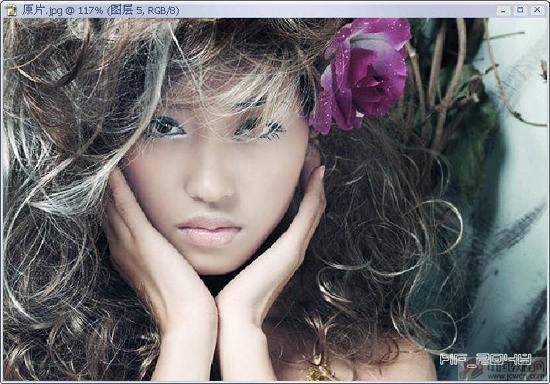
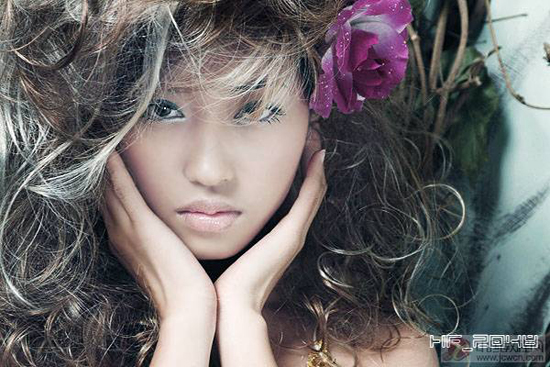
最终效果:
版权声明:本文由驱动中国整理发布,转载需注明出处与原文链接。如有疑问请联系
editor@qudong.com。
来源:驱动中国 · 原文链接:https://www.qudong.com/article/43945.html
本文价值
★★★★★
—
成为第一个评分的人
登录后为本文打分
评论加载中…