
Photoshop巧绘工笔国画:富贵牡丹
AI摘要
由 AI 生成 · 仅供参考
Photoshop巧绘工笔国画:富贵牡丹,本例中我们用Photoshop来绘制一幅精美的工笔国画:富贵牡丹。愿大家生活安康,幸福美满!完成效果如下:1.用Photoshop的套索工具画花瓣,一定要画出花瓣的共性形态,以便下一步复制变形。2.填充白色,目的是为下一步复制防止透明而垫底。3.在用渐变工具填充红色。注意花..
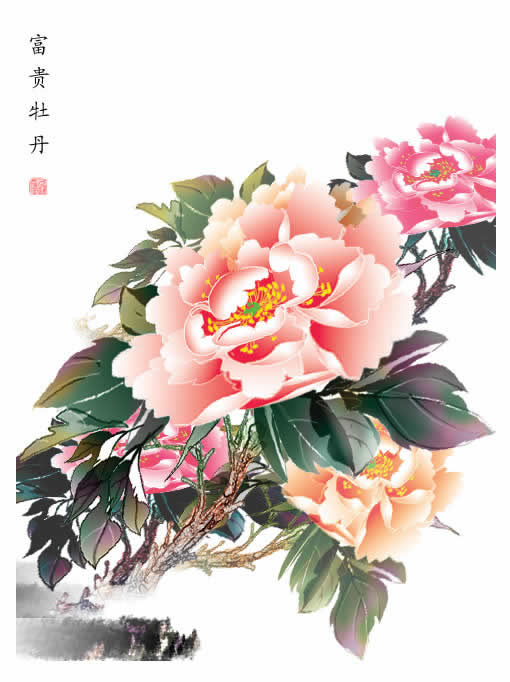
本例中我们用Photoshop来绘制一幅精美的工笔国画:富贵牡丹。愿大家生活安康,幸福美满!
完成效果如下:
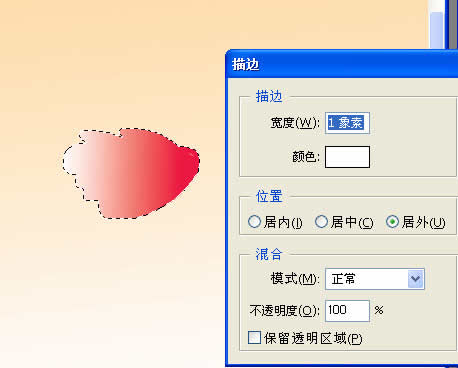
1.用Photoshop的套索工具画花瓣,一定要画出花瓣的共性形态,以便下一步复制变形。

2.填充白色,目的是为下一步复制防止透明而垫底。

3.在用渐变工具填充红色。注意花瓣的色阶过渡,以及受光面。

4.用白色描边,描边像素为1。
5.再用套索工具画一点花瓣的卷起部分。

6.同样填充白色,渐变填充红色,也用白色描边。

7.花瓣画好以后,按自己的思路复制,移动,变形。

8.不断复制和变形,安排好每一花瓣的位置,大小,注意透视关系。

9.整体花朵出来后,添加好花心部分。

10.点缀花芯。
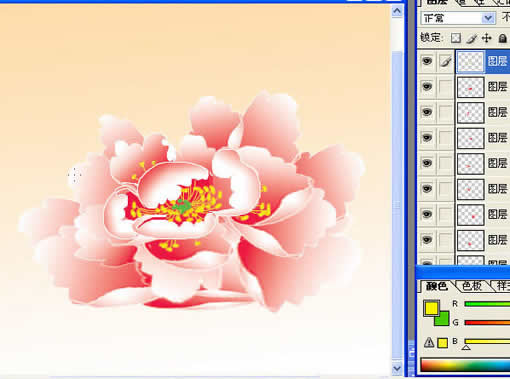
11.用同样的方法绘制花叶,安排妥当。

12.在混合模式下,选“着色”,给花叶上色。

13.好了,打开花的眼睛,看看效果。
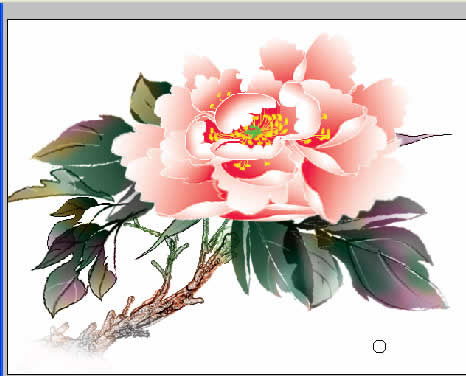
14.用制作花瓣的方法,复制已经完成的牡丹花,可以多得几朵。并进行色阶调整
。一直到满意为止。这样,一幅工笔国画牡丹图就出来了。还有就是画枝干:用
画笔画好枝干后,在虑镜里面进行查找边缘处理。ok!
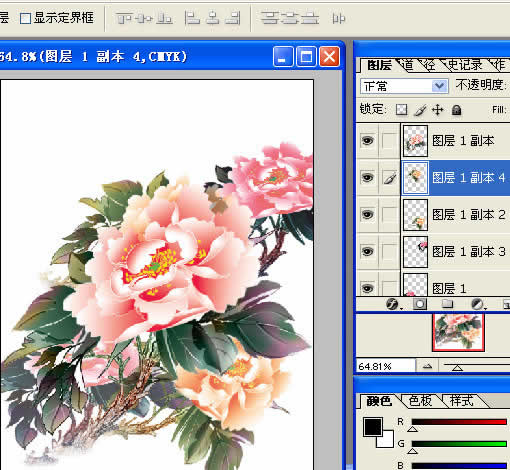
用相同方法重新创作的:

版权声明:本文由驱动中国整理发布,转载需注明出处与原文链接。如有疑问请联系
editor@qudong.com。
来源:驱动中国 · 原文链接:https://www.qudong.com/article/43917.html
本文价值
★★★★★
—
成为第一个评分的人
登录后为本文打分
评论加载中…