
Photoshop路径工具巧绘矢量卡通:女孩与猫
AI摘要
由 AI 生成 · 仅供参考
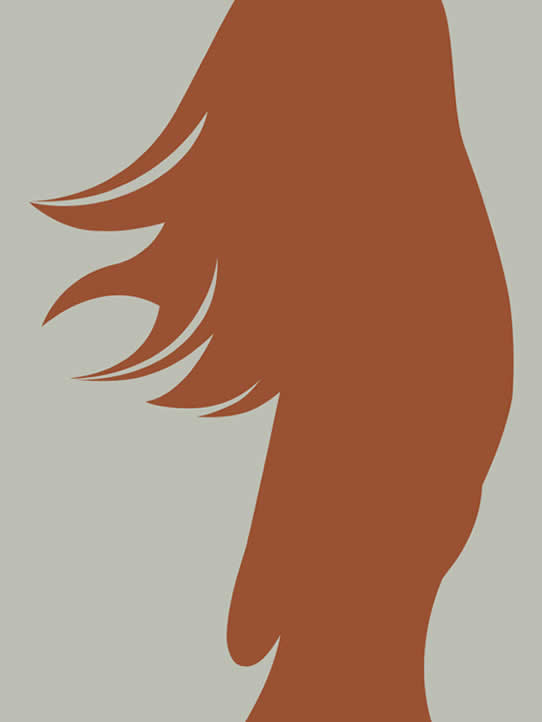
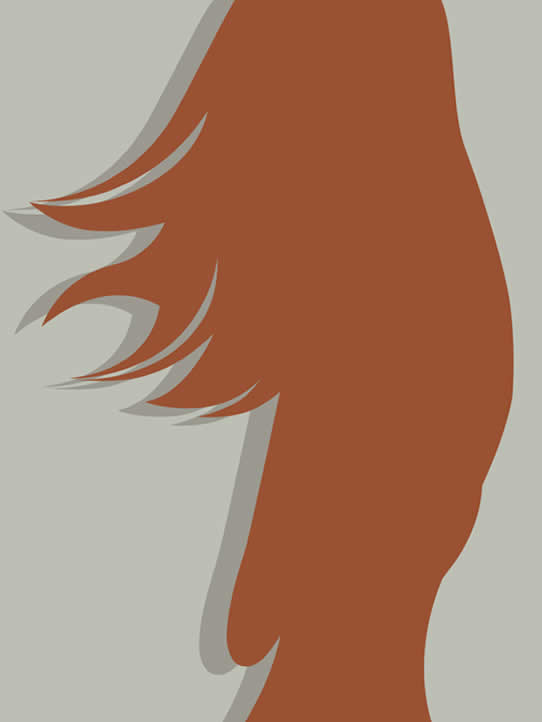
Photoshop路径工具巧绘矢量卡通:女孩与猫,在Photoshop中新建一个600*800像素,分辨率为100dpi的文件,然后填充背景色为:#bdbfb4。然后使用钢笔工具绘制如下图形,填充颜色为:#9a5131:复制一个图层,把它移到当前图层的下方,然后填充为#9c9990,稍微向左移动一下,产生阴影效果:继续用钢笔工具绘制头发轮廓..
在Photoshop中新建一个600*800像素,分辨率为100dpi的文件,然后填充背景色为:#bdbfb4。
然后使用钢笔工具绘制如下图形,填充颜色为:#9a5131:
复制一个图层,把它移到当前图层的下方,然后填充为#9c9990,稍微向左移动一下,产生阴影效果:
继续用钢笔工具绘制头发轮廓。
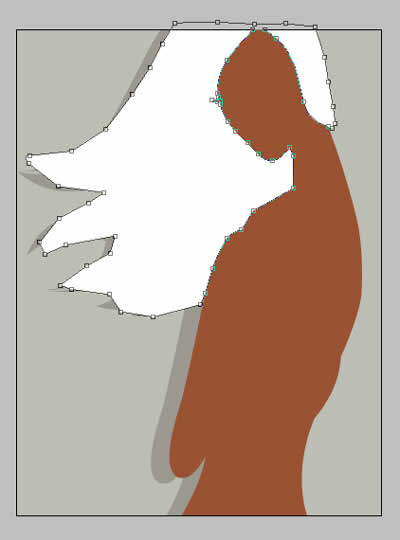
如下图:
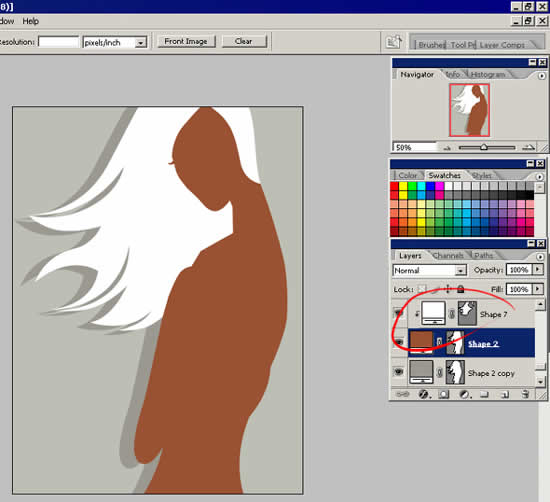
绘制眼睛、眉毛和嘴:
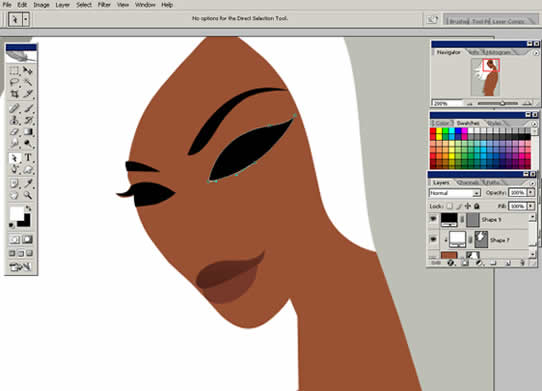
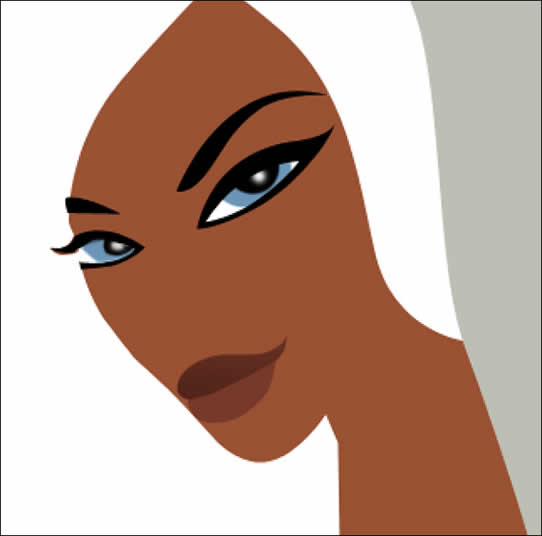
使用画笔画眼睛:
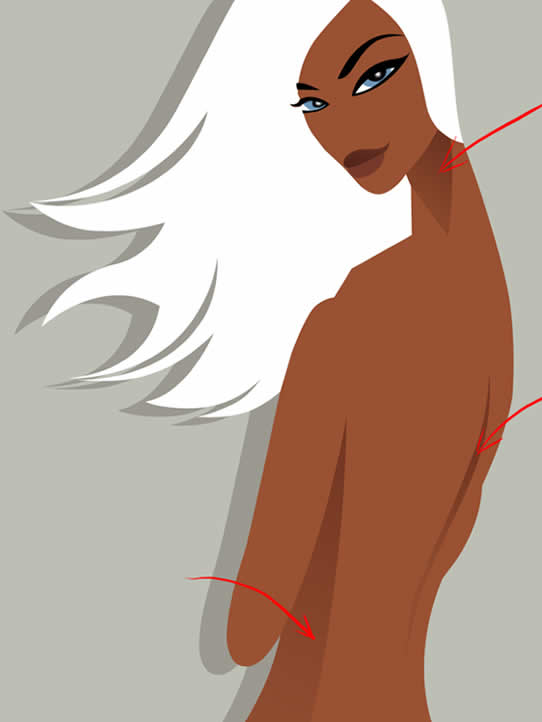
身体部分绘制阴影:
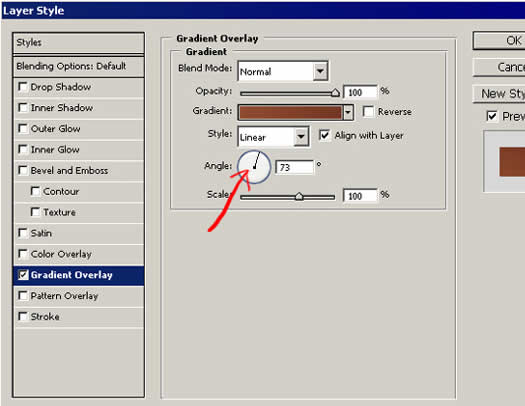
设置图层样式,渐变颜色从#8f4a2e到#743621:
添加新图层,修饰头发边缘:
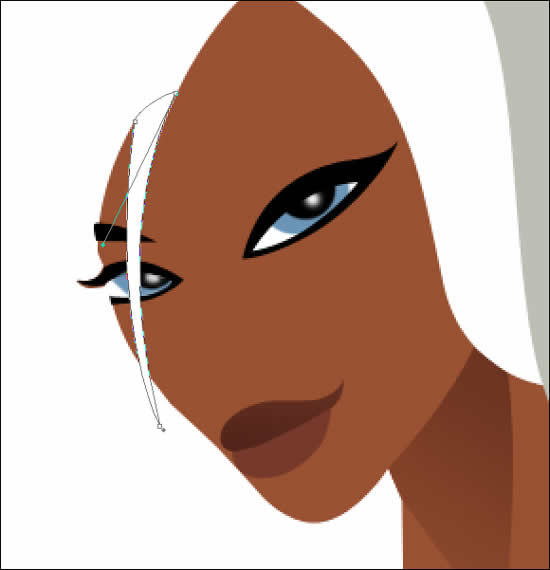
然后再绘制头发边缘部分的阴影效果:
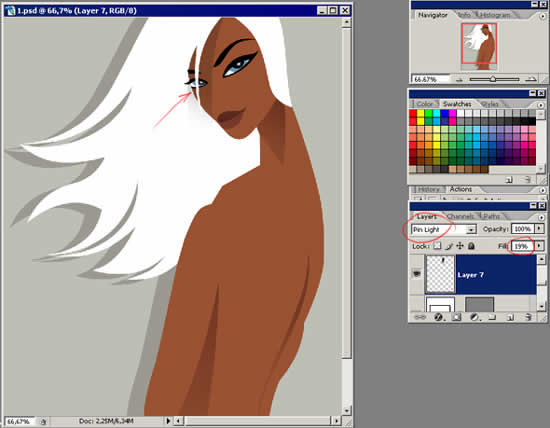
绘制如下图形:
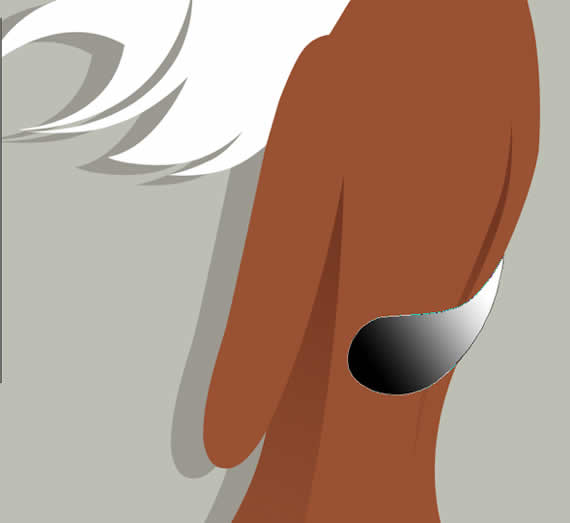
设置图层样式:
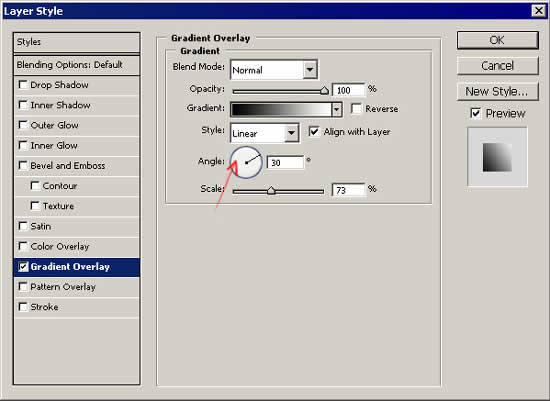
再继续绘制出小猫:
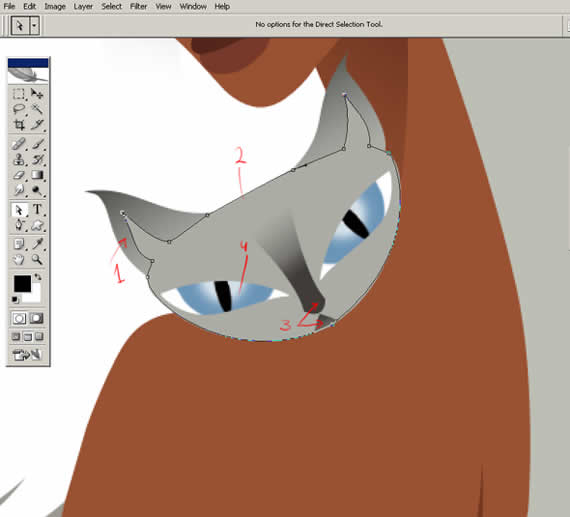
用画笔修饰小猫的效果:
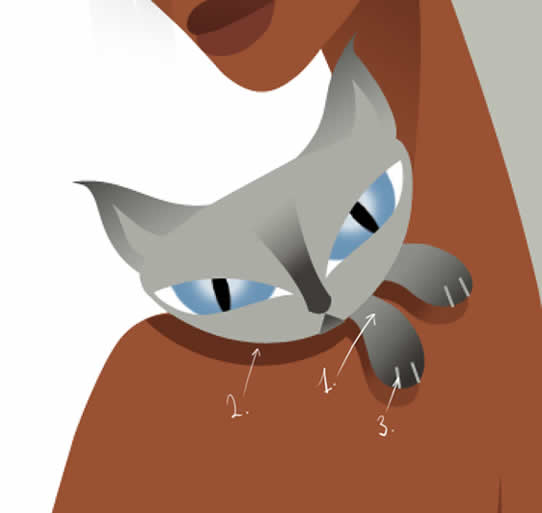
绘制小猫的阴影, 暗的颜色:#632e1b明处的颜色是#7e4027:
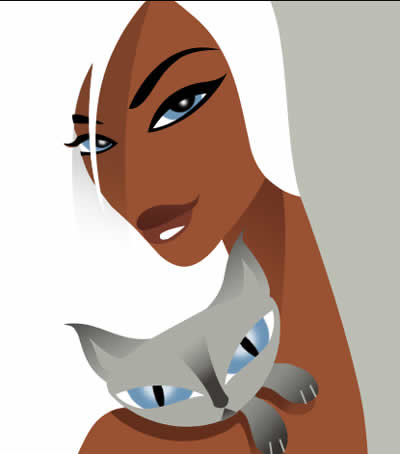
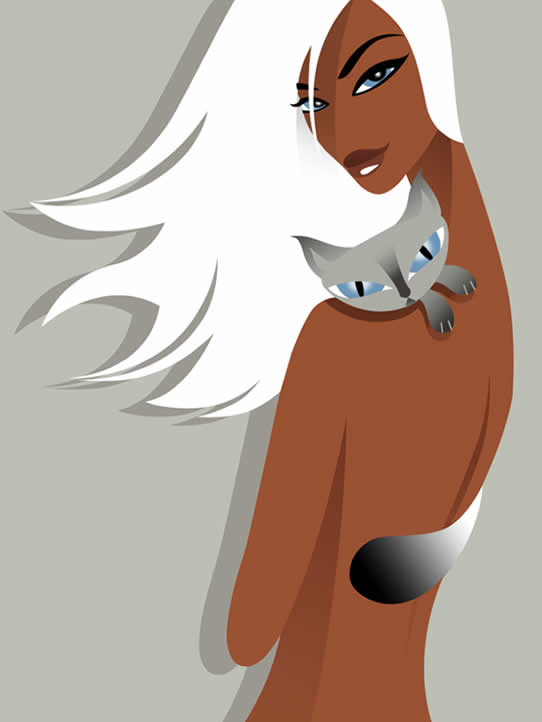
最终效果:
版权声明:本文由驱动中国整理发布,转载需注明出处与原文链接。如有疑问请联系
editor@qudong.com。
来源:驱动中国 · 原文链接:https://www.qudong.com/article/43913.html
本文价值
★★★★★
—
成为第一个评分的人
登录后为本文打分
评论加载中…