
季节变换 用Photoshop把秋天变成冬天
AI摘要
由 AI 生成 · 仅供参考
季节变换用Photoshop把秋天变成冬天,严严夏日已经过去,随之而来的是金色的秋季。我们今天用Photoshop把一张秋天的照片做成冬季的效果。先看看原图。原图其实制作方法很简单,就是通过对通道控制面板,色阶,照片滤镜的简单操作来完成。首先,打开一张风景图,单击“选择”—“反选”,将图片全部选中并复..
严严夏日已经过去,随之而来的是金色的秋季。我们今天用Photoshop把一张秋天的照片做成冬季的效果。先看看原图。
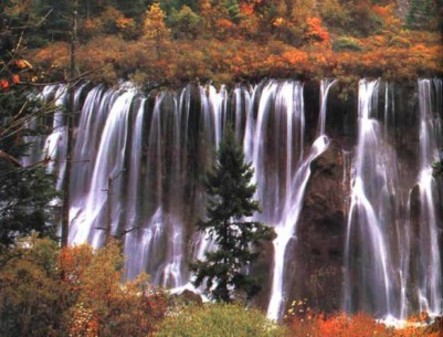
原图
其实制作方法很简单,就是通过对通道控制面板,色阶,照片滤镜的简单操作来完成。
首先,打开一张风景图,单击“选择”—“反选”,将图片全部选中并复制。接着单击通道控制面板中的新建按钮,创建Alpha1通道,并粘贴,此时通道控制面板(如图1)所示。

图1 通道控制面板
单击“图象”—“调整”—“色阶”命令,弹出“色阶”对话框,参数设置(如图2)所示。单击“好”按钮,得到效果。

图2 “色阶”样式参数设置
按“Ctrl”键的同时单击通道面板中的Alpha1通道载入选区,得到(如图3)所示的选区效果,按“Ctrl+C”键复制。
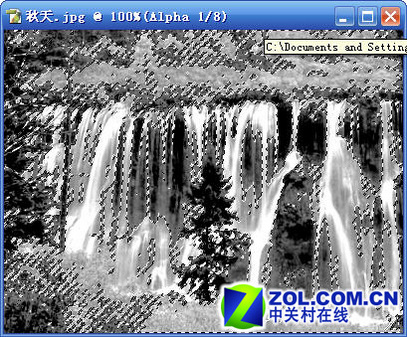
图3
单击图层控制面板中的背景图层,返回正常编辑模式,接着按“Ctrl+A”键粘贴,得到(如图4)所示的效果。
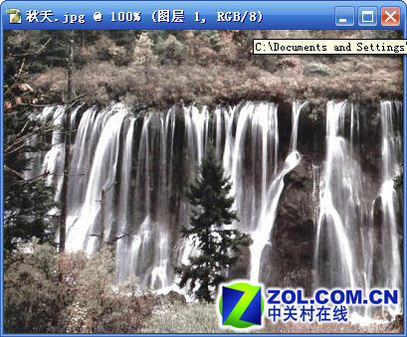
图4 粘贴后的效果
最后,单击选中背景图层,单击“图象”—“调整”—“照片滤镜”命令,弹出“照片滤镜”对话框,单击“滤镜”后面的文本框,在弹出的列表中选择“冷却滤镜(82)”选项(如图5),单击“好”按钮,效果图就制作完成了。
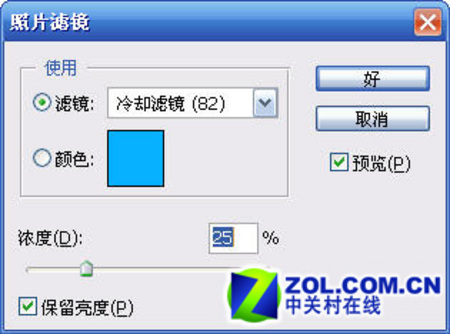
图5 “照片滤镜”样式参数设置
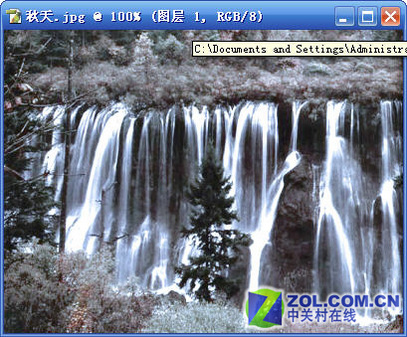
冬天的效果
版权声明:本文由驱动中国整理发布,转载需注明出处与原文链接。如有疑问请联系
editor@qudong.com。
来源:驱动中国 · 原文链接:https://www.qudong.com/article/43905.html
本文价值
★★★★★
—
成为第一个评分的人
登录后为本文打分
评论加载中…