
Photoshop通道处理增鲜照片画面色彩
AI摘要
由 AI 生成 · 仅供参考
Photoshop通道处理增鲜照片画面色彩,一般照片出来后做人像修整是必须的步骤,比如校肤色,磨皮等等,这些在照片处理专区里面已经有不少现成的文章了。今天我们要做的是用Photoshop的通道处理增鲜照片画面色彩。另外为了有一些特殊的效果,还可以增加一些小道具,比如我们这个例子中的魔戒。原图:1.在Phot..
一般照片出来后做人像修整是必须的步骤,比如校肤色,磨皮等等,这些在照片处理专区里面已经有不少现成的文章了。今天我们要做的是用Photoshop的通道处理增鲜照片画面色彩。另外为了有一些特殊的效果,还可以增加一些小道具,比如我们这个例子中的魔戒。
原图:
1.在Photoshop中打开原图,复制图层。

2.进入通道面板。

3.选择菜单"图象-调整-应用图象" ,参数设置如图。用"红副本"通道替换"红通道" 。
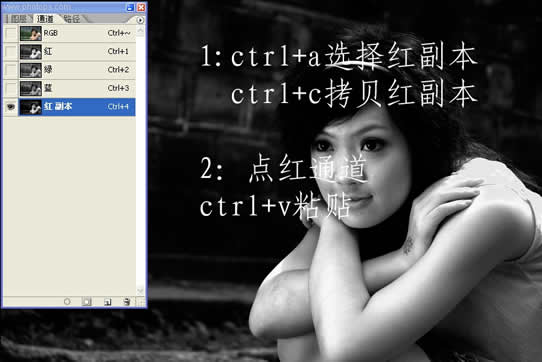
4.这里点最上面那个眼睛,然后一定要记住把"红副本"前的眼睛关了哦,然后进图层操作。

5.在蒙版上用黑色画笔涂抹,透明度和硬度自己掌握,这是基本功。
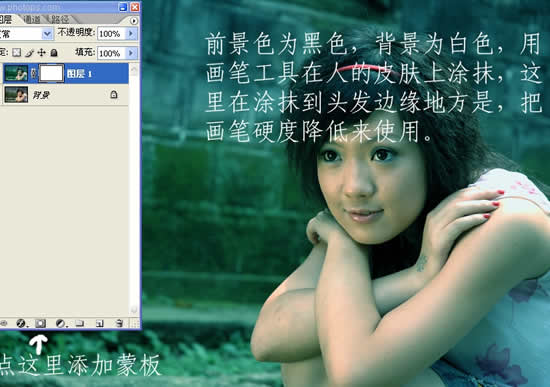
6.打开素材库,找一个戒指的图片,然后将它抠出来,放在自己喜欢的位置。

7.最后用笔刷刷出自己喜欢的点光,最好飘逸一点。

最后的给点建议,每次做完图后不要忙着合并图层,将PS格式的文件保留,修改的时候节约不少体力和脑力哦。
版权声明:本文由驱动中国整理发布,转载需注明出处与原文链接。如有疑问请联系
editor@qudong.com。
来源:驱动中国 · 原文链接:https://www.qudong.com/article/43870.html
本文价值
★★★★★
—
成为第一个评分的人
登录后为本文打分
评论加载中…