
Photoshop巧绘矢量卡通蝙蝠侠
AI摘要
由 AI 生成 · 仅供参考
Photoshop巧绘矢量卡通蝙蝠侠,本例中我们用Photoshop绘一个矢量风格的卡通蝙蝠侠!先看完成效果:用Photoshop的圆角矩形工具绘制一个矩形,设置其半径为75。选择顶部条中添加到形状区域,再用矩形工具绘制一个矩形.按Ctrl+T右击图层选择透视.调节接点到如图所示的形状.按Ctrl+T水平方向成比例缩小图形..
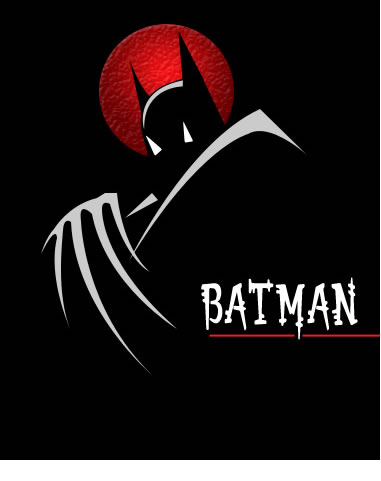
本例中我们用Photoshop绘一个矢量风格的卡通蝙蝠侠!
先看完成效果:
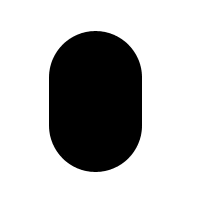
用Photoshop的圆角矩形工具绘制一个矩形,设置其半径为75。
选择顶部条中添加到形状区域,再用矩形工具绘制一个矩形.
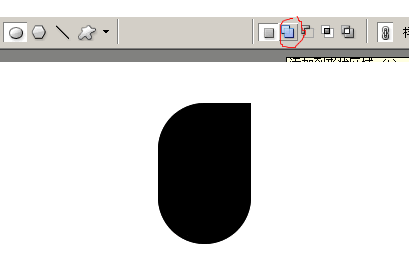
按Ctrl+T 右击图层选择透视.调节接点到如图所示的形状.
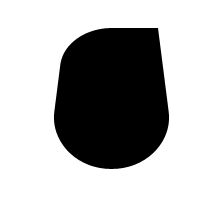
按Ctrl+T 水平方向成比例缩小图形
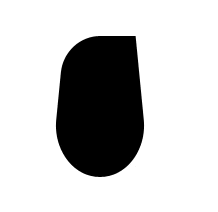
用多边形工具绘制一个三角形
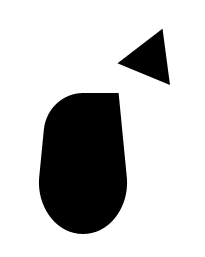
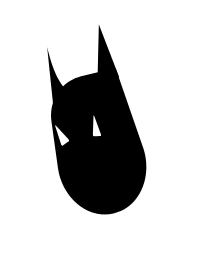
用直接选取工具选择三角形的接点,把它调节成耳朵的形状,放置在如图所示的位置
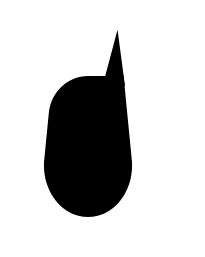
复制图层,按Ctrl+T右击图层选择水平翻转放置另一只耳朵
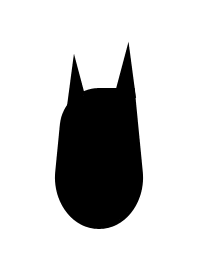
用添加锚点工具在在做边耳朵的右部加一个接点用直接选取工具把接点向右移来划一个弯形.
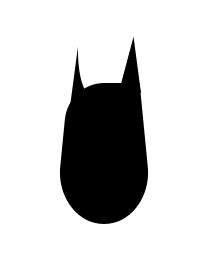
选择自定义形状工具并绘制一个“标记3”形状,用它来做眼睛
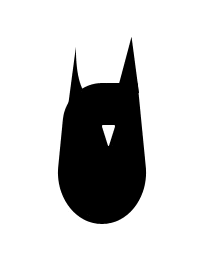
按比例缩小并旋转把眼睛调节到如图所示的效果
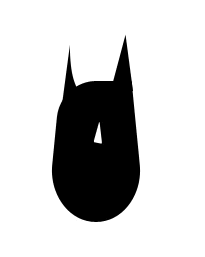
用相同的方法绘制另一只眼睛
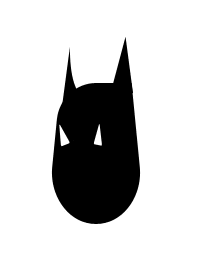
选择所有的图层稍稍的旋转一下。
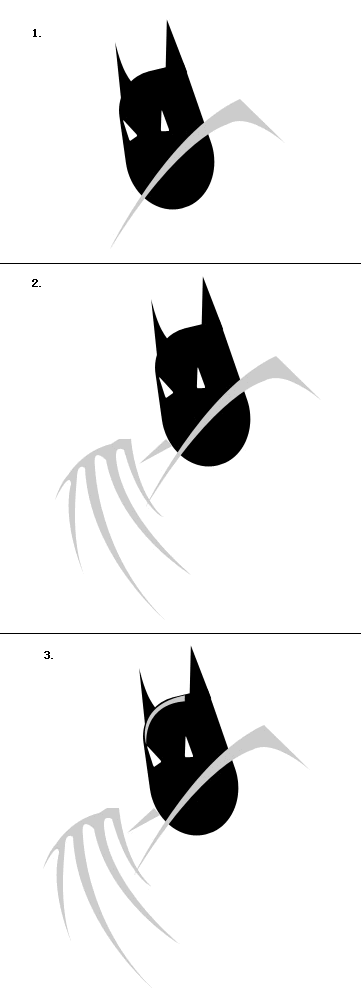
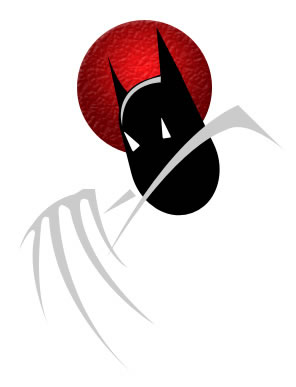
用钢笔工具以灰色为前背景绘制如图所示的图形
用椭圆形工具绘制一个椭圆

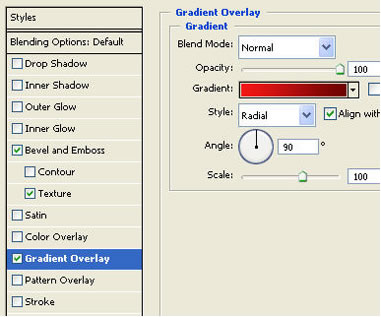
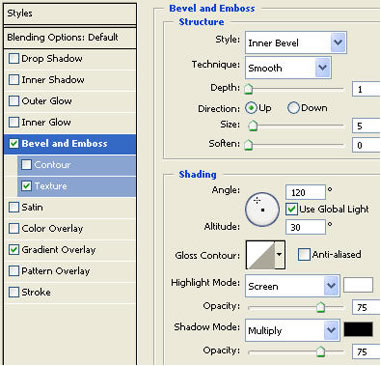
双击图层打开图层样式对话框应用如图所示的图层样式.
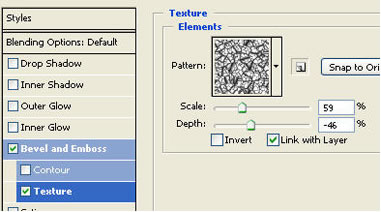
把该层放在所有图层的下面
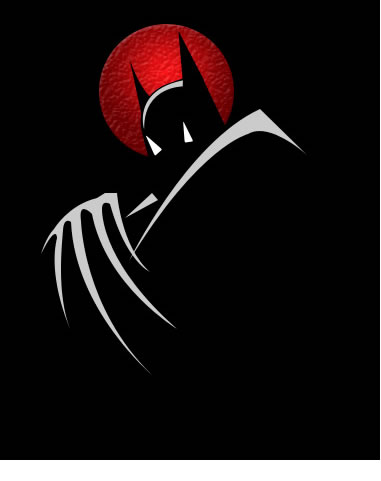
用黑色填充背景.
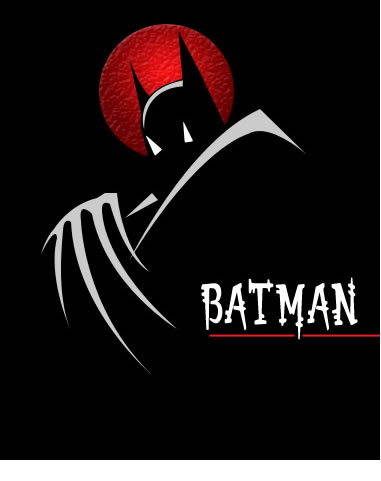
用比较美观的字体写上BATMAN ,并加红色较细的下划线,最终效果。
版权声明:本文由驱动中国整理发布,转载需注明出处与原文链接。如有疑问请联系
editor@qudong.com。
来源:驱动中国 · 原文链接:https://www.qudong.com/article/43845.html
本文价值
★★★★★
—
成为第一个评分的人
登录后为本文打分
评论加载中…