
用Photoshop制作文字环绕地球特效
AI摘要
由 AI 生成 · 仅供参考
用Photoshop制作文字环绕地球特效,大家好,今天和大家分享用Photoshop制作文字环绕地球特效的制作方法。让我们先看一下最终的效果吧!第一步:打开地球图片第二步:选择文字工具,输入一段字母,如下图第三步:选中全部文字,点击右键,选中文字变形,参数设置如下,设置好后,点击好按纽。第四步:将文字图层..
大家好,今天和大家分享用Photoshop制作文字环绕地球特效的制作方法。
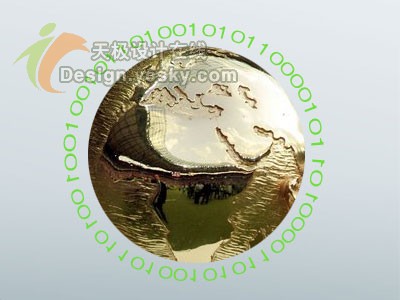
让我们先看一下最终的效果吧!

第一步:打开地球图片
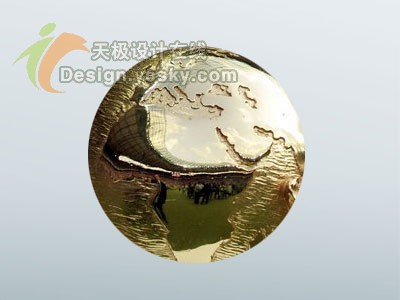
第二步:选择文字工具,输入一段字母,如下图
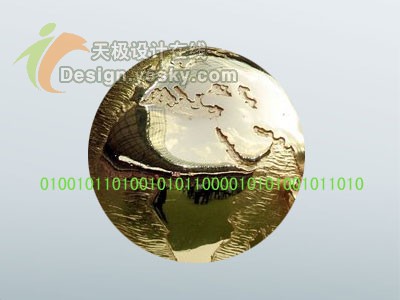
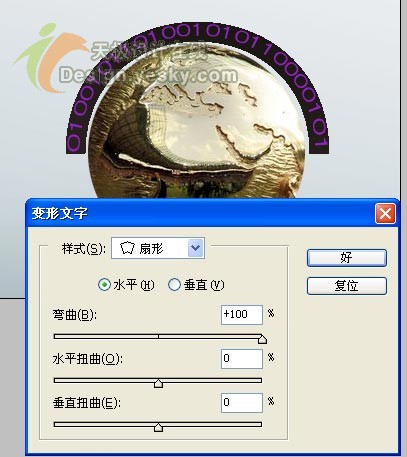
第三步:选中全部文字,点击右键,选中"文字变形",参数设置如下,设置好后,点击"好"按纽。
第四步:将文字图层复制一个图层,并点击"编辑"→"变换"→"垂直翻转",并向下拖一下,如下图
第五步:右键点击文字图层,点击"栅格化图层",两个文字图层都进行栅格化,如下图
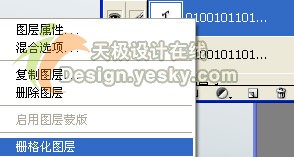
第六步:点击最上面的文字图层,按一下"Ctrl+E",将两个文字图层合并。
第七步:按一下"Ctrl+T",按住"Ctrl",用鼠标按住上面中间一个字向左拖动,如下图

第八步:再按一下"Ctrl+T",将文字缩小一点。
第九步:用橡皮工具,将多余一点的删掉,如下图
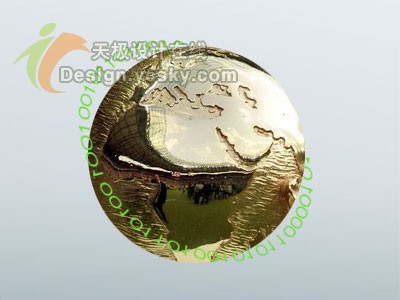
第十步:基本上是完成,多复制几个层,大小稍微变换一下。效果更好。来看一下最终效果
以上是文字环绕球体的基本做法,大家再在这基础发挥一下。效果一定会更好。会给你的作品增添一定的光彩。好了。就说到这了。更多作品会再近期继续发布,请关注天极网设计在线。
版权声明:本文由驱动中国整理发布,转载需注明出处与原文链接。如有疑问请联系
editor@qudong.com。
来源:驱动中国 · 原文链接:https://www.qudong.com/article/43843.html
本文价值
★★★★★
—
成为第一个评分的人
登录后为本文打分
评论加载中…