
Photoshop简单方法制作错位拼贴特效美女海报
AI摘要
由 AI 生成 · 仅供参考
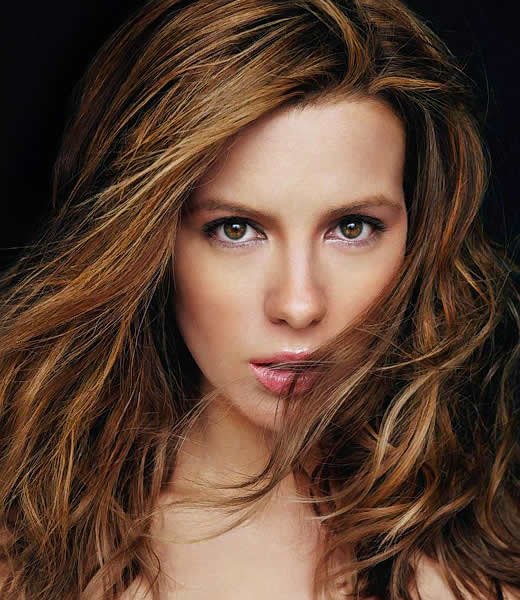
Photoshop简单方法制作错位拼贴特效美女海报,本文中我们和大家一起在Photoshop中用一种简单方法将一幅美女照片制作成错位拼贴的特效海报。原图:1:打开图片,选择矩形选框工具(M),在图中拖拽出一个矩形,将选区复制到新层(ctrl+J),编辑-变换-透视,将右下的控制点向上拖动,使得脸部产生错位感。按enter键..
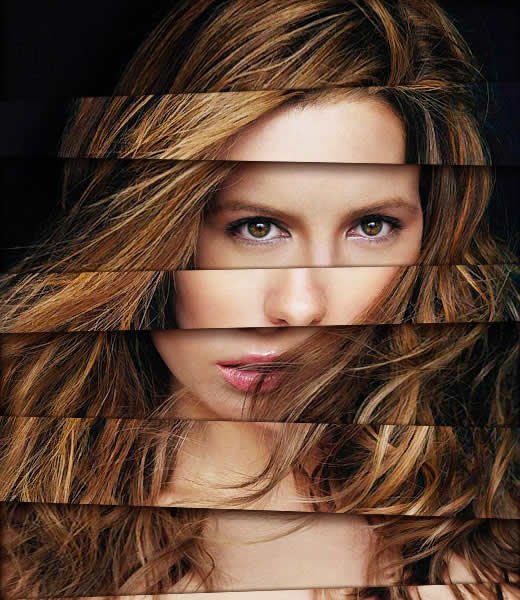
本文中我们和大家一起在Photoshop中用一种简单方法将一幅美女照片制作成错位拼贴的特效海报。
原图:
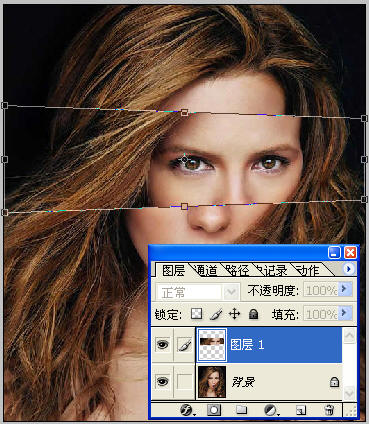
1:打开图片,选择矩形选框工具(M),在图中拖拽出一个矩形,将选区复制到新层(ctrl+J),编辑-变换-透视,将右下的控制点向上拖动,使得脸部产生错位感。按enter键确定
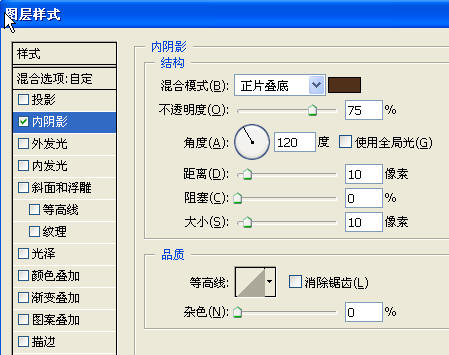
2:双击该图层缩略图右边的空白处,弹出图层样式菜单选择内阴影,设置如图:设置颜色适合整个画面的色调
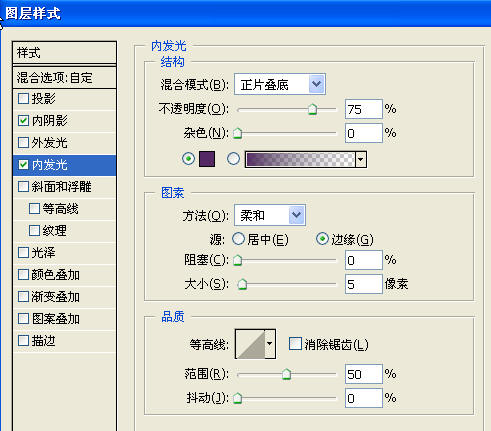
3:点击内发光选项:图层模式-正片叠底,参数如图,颜色选择同上
4:设置完样式后,点击新建样式按钮,将此样式保存
按照第一步中的方法复制多个不同的矩形后进行透视效果,窗口-样式,选择刚才储存的样式,将其应用即可。
最终效果如下:
版权声明:本文由驱动中国整理发布,转载需注明出处与原文链接。如有疑问请联系
editor@qudong.com。
来源:驱动中国 · 原文链接:https://www.qudong.com/article/43838.html
本文价值
★★★★★
—
成为第一个评分的人
登录后为本文打分
评论加载中…