
Photoshop特效:有透射光效果的清凉水球
AI摘要
由 AI 生成 · 仅供参考
Photoshop特效:有透射光效果的清凉水球,1.在Photoshop中建立新文件,100x100大小,RGB模式,背景色填充#006666,上加一层,建立一个80*80的圆形,填充成白色结果如图:2.将下图copy到白色圆形的上一层。然后选择Layer/GroupwithPrevious用移动工具将水纹图片移动到如图位置:3.用大小为“100”的EraserTool擦..
1. 在Photoshop中建立新文件,100x100大小,RGB模式,背景色填充#006666,上加一层,建立一个80*80的圆形,填充成白色结果如图:

2. 将下图copy到白色圆形的上一层。
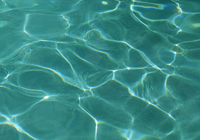
然后选择Layer/Group with Previous用移动工具将水纹图片移动到如图位置:
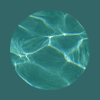
3. 用大小为“100”的 Eraser Tool 擦拭左侧和下侧,透明度设为“50%”,再用较小号的 Eraser Tool 擦拭圆形边界处总之,最终可达到如图效果就成了。

4. 上加一层,用 Airbrush Tool 喷绘圆形的靠近上右侧部分前景色设为黑色,Airbrush的透明度可设为20-40,大小可用35或45号的喷笔,总之,最终可达到如图效果就成了。

5. 上加一层,画一个20*12大的椭圆形,填充上白色,将此椭圆向右转动45度角,然后放置在如图所示的位置,我又在它的边上点了几个白点,使那里看上去好像有几个气泡围绕着:

6. 上加一层,画一个80*80的白色圆形,然后用Cut的办法可得到如图07所示的白色月牙线条,用同样的办法,我又画了一个较小的白色月牙线条,放置在左侧位置结果如图:

7. 将有白色月牙线条的图层设为透明度是40%便有如图半透明效果了,最终,我又加上了不太强列的阴影。

本教程并没有把每一个细节步骤都写得很清楚,而是只作了简单的制作流程介绍,希望有兴趣的网友可以用心研究这个可爱的水球。
版权声明:本文由驱动中国整理发布,转载需注明出处与原文链接。如有疑问请联系
editor@qudong.com。
来源:驱动中国 · 原文链接:https://www.qudong.com/article/43836.html
本文价值
★★★★★
—
成为第一个评分的人
登录后为本文打分
评论加载中…