
Photoshop制作相片特殊效果-折痕效果
AI摘要
由 AI 生成 · 仅供参考
Photoshop制作相片特殊效果-折痕效果,Photoshop制作相片特殊效果-折痕效果(kissraini提示:括号内的快捷键在英文输入法状态下有效,可帮助你直接调用工具)效果图:1:进入通道面板,点击“创建新通道”按钮2:窗口-标尺(ctrl+R),从刻度处纵横方向分别拖拽出参考线,如图:3:点击新建的Alpha1通道,选..
Photoshop制作相片特殊效果-折痕效果(kissraini提示:括号内的快捷键在英文输入法状态下有效,可帮助你直接调用工具)
效果图:

1:进入通道面板,点击“创建新通道”按钮

2:窗口-标尺(ctrl+R),从刻度处纵横方向分别拖拽出参考线,如图:

3:点击新建的Alpha 1通道,选择矩形选框工具(M),对准纵向参考线向右拖拽出一个矩形
选择渐变工具(G),将背景色前景色设置为黑、白(D、X),选择线性渐变白色-->黑色
按住shift如图拖拽
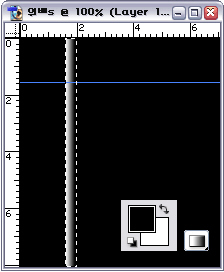
4:再次创建新通道,选择矩形选框工具(M),对准参考线向左拖拽,渐变方向相反
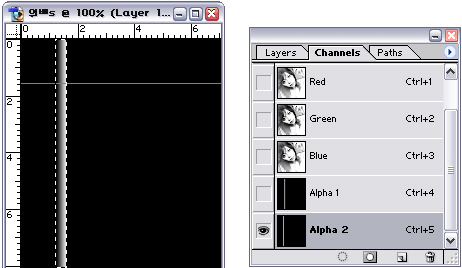
5:同样的方法制作通道3、4

6:编辑-计算,设置源1:Alpha1通道、源2:Alpha3通道
模式滤色(屏幕),结果-新通道
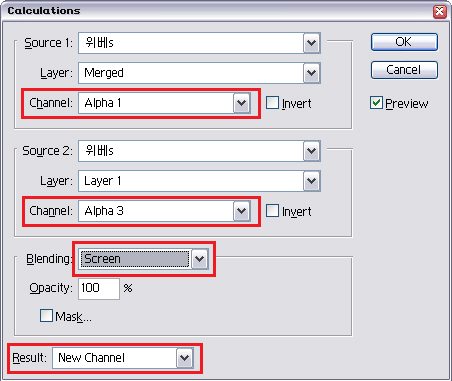
7:同样的方法计算出2、4两个通道的混合通道

8:选择Alpha5通道,点击“将通道载入选区”按钮,出现选区后点击RGB通道,ctrl+M执行曲线命令,调整如图:

9:选择Alpha6通道,载入选区,ctrl+M执行曲线命令调整如图:

效果图:
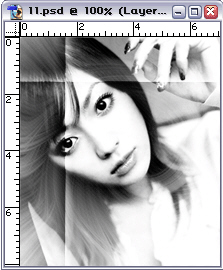
最终效果图:

版权声明:本文由驱动中国整理发布,转载需注明出处与原文链接。如有疑问请联系
editor@qudong.com。
来源:驱动中国 · 原文链接:https://www.qudong.com/article/43834.html
本文价值
★★★★★
—
成为第一个评分的人
登录后为本文打分
评论加载中…