
Photoshop处理风景图片为淡墨效果
AI摘要
由 AI 生成 · 仅供参考
Photoshop处理风景图片为淡墨效果,首先在Photoshop中打开一张风景图片。用ctrl+L或通过“图像→调整→色阶”,设置值为(23,2.00,204)。色阶后的效果如下:再用ctrl+U或通过“图像→调整→色相/饱和度”进行调节,调节值为(0,-100,0)。点击“确定”。通过“图像→调整→亮度/对比度”进行调节,(..
首先在Photoshop中打开一张风景图片。
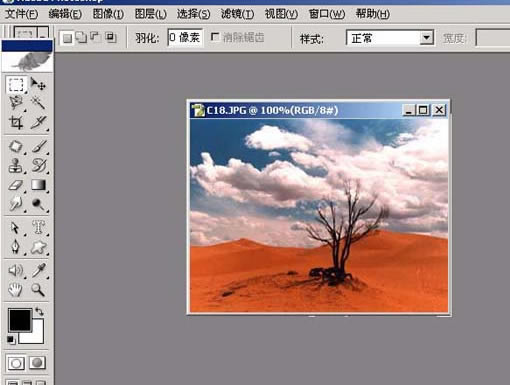
用ctrl+L或通过“图像→调整→色阶”,设置值为(23,2.00,204)。
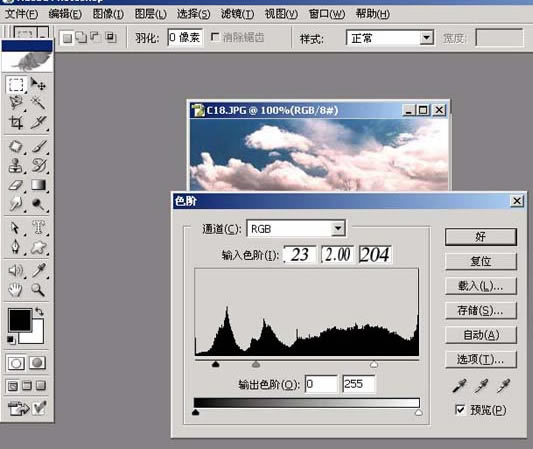
色阶后的效果如下:
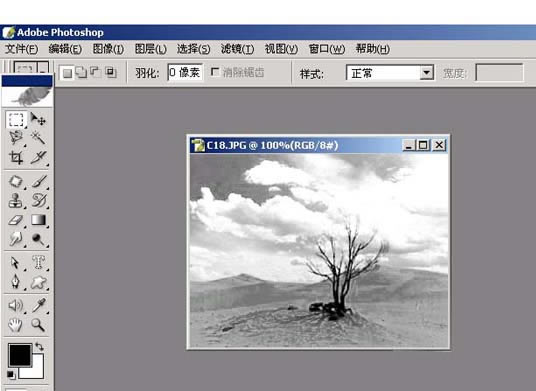
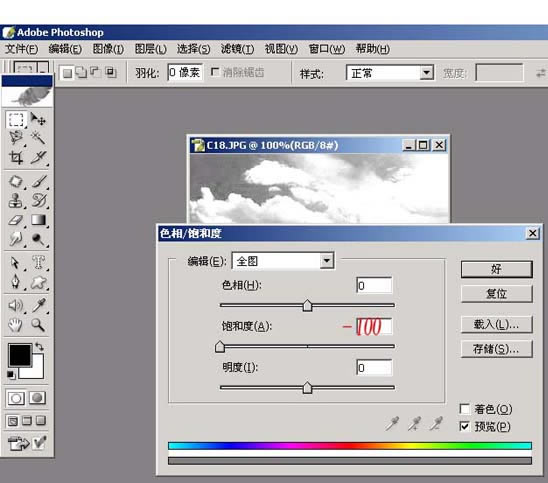
再用ctrl+U或通过“图像→调整→色相/饱和度”进行调节,调节值为(0,-100,0)。点击“确定”。
通过“图像→调整→亮度/对比度”进行调节,(调节值为61,0)
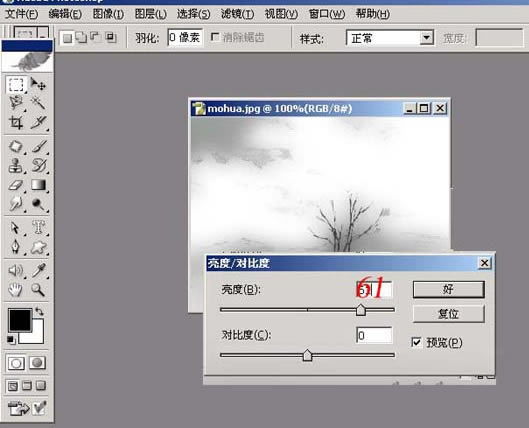
接下来就是创建背景层副本:
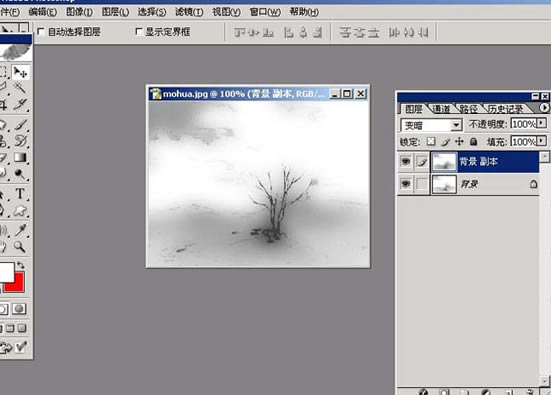
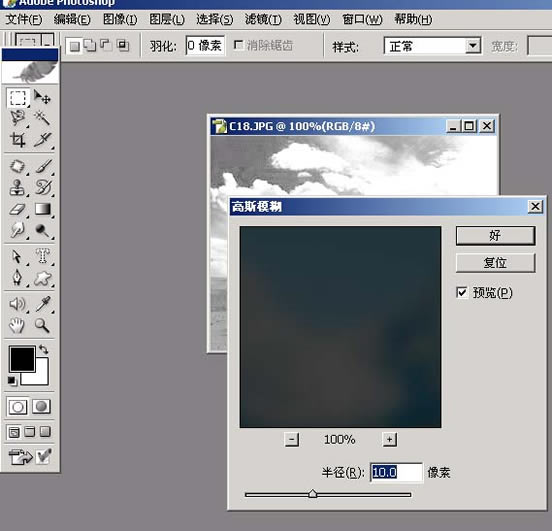
把背景层副本做为当前图层,选择“滤镜→模糊→高斯模糊”,将半径设置为10.0个像素。
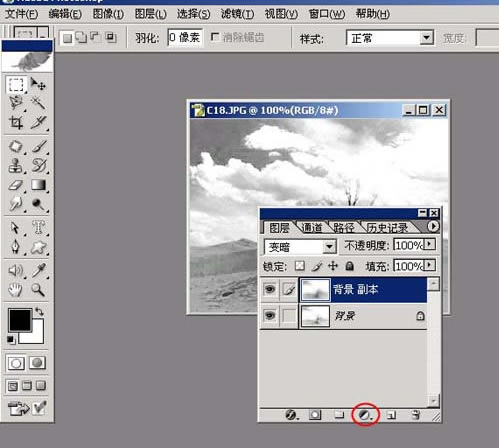
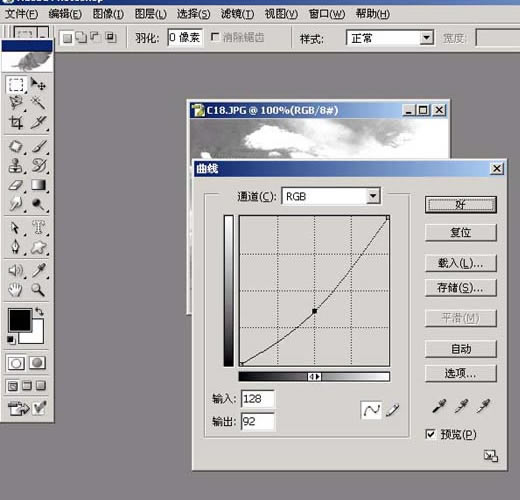
再将背景层副本的模式该为“变暗”,在图层面版的下方电击“创建新的填充或调整图层”→选择“曲线”:
将值调节为如下图:
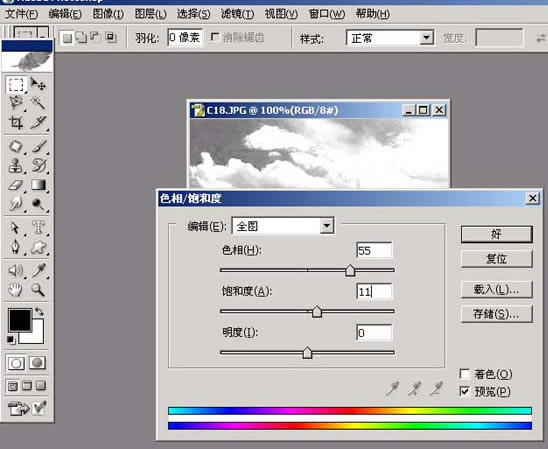
再运用“色相/饱和度”调节值为(55,11,0)单击“确定”。
最终效果图:

版权声明:本文由驱动中国整理发布,转载需注明出处与原文链接。如有疑问请联系
editor@qudong.com。
来源:驱动中国 · 原文链接:https://www.qudong.com/article/43812.html
本文价值
★★★★★
—
成为第一个评分的人
登录后为本文打分
评论加载中…