
Photoshop精彩特效:冰封蜘蛛人
AI摘要
由 AI 生成 · 仅供参考
Photoshop精彩特效:冰封蜘蛛人,首先看看用冰封的图片做出来的动画效果,然后我们再说说制作的步骤。(动画文件较大,请耐心等待一会儿。)如果你有兴趣,那么接着我们就开始吧。第一步,在Photsohop中打开所要用的图片,如图1。抠图,这步很重要!我们把人物抠出来,这要看你能做到什么程度了,因为直..
首先看看用冰封的图片做出来的动画效果,然后我们再说说制作的步骤。(动画文件较大,请耐心等待一会儿。)

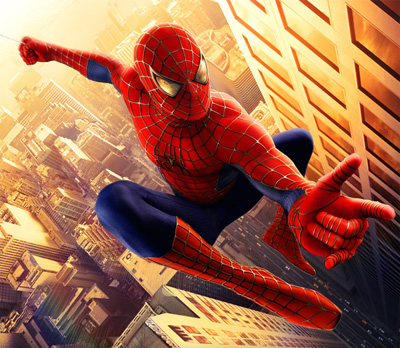
如果你有兴趣,那么接着我们就开始吧。第一步,在Photsohop中打开所要用的图片,如图1。
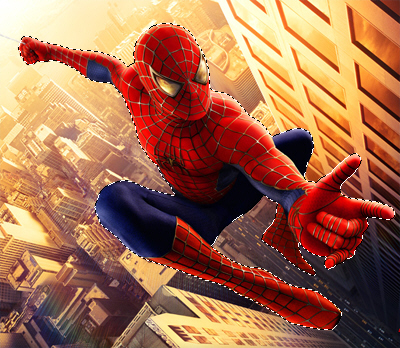
抠图,这步很重要!我们把人物抠出来,这要看你能做到什么程度了,因为直接影响出来的效果,所以呢还是认真点抠吧。抠完后按ctrl+j得到图层1,图2 。
特别推荐:《图像去除背景方法与技巧》
为了以后我们还要继续用图层1,那么尽量不要在图层1上操作,把图层1复制得到图层2,在图层2上执行滤镜/模糊/高斯模糊,图3 。

为什么我们复制的图层1得到的是图层2,而不是图层1副本呢?这里强调一下,大家做图的时候要习惯给图层起名字,以便自己查找会快一些。
在图层2上执行滤镜/风格化/照亮边缘,如图4 。

好了,现在把图层2的混合模式改成屏幕,图5。
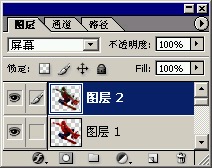 图6
图6

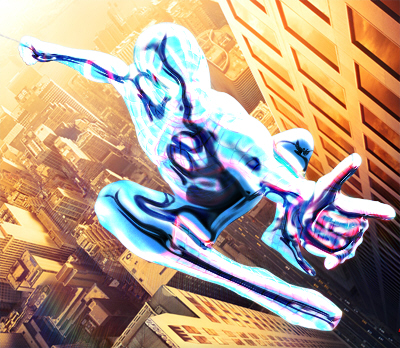
接下来把图层1再复制一个得到图层3,执行滤镜/铬黄
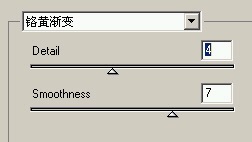
得到图7
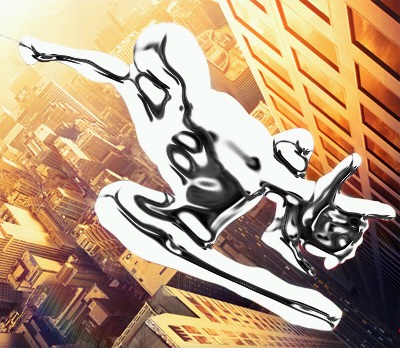 将图层混合模式改成叠加。
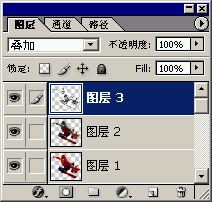 图8
图8
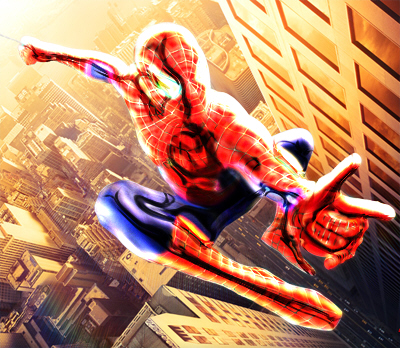
好了,最重要的一步,选中图层1,按ctrl+U,记得勾选着色哦,如图9 。
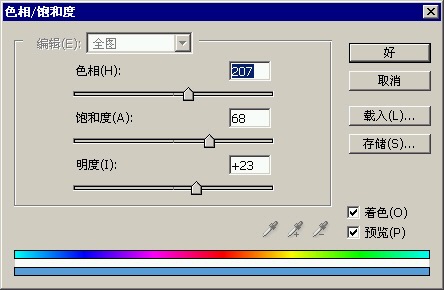
得到图10。简单的效果已经出来了。
选中图层2,和刚才一样,执行色相饱和度,不过数值要有所变化,这样才能体现出效果来 。

看看大概的效果已经出来了,图11
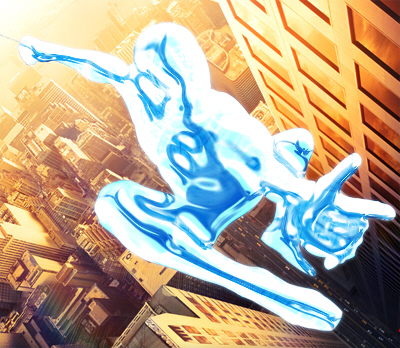 接下来再做小小的变化。把图层1复制一份,拖到最顶,把混合模式改成柔光,并把图层3的透明度改成50% 。
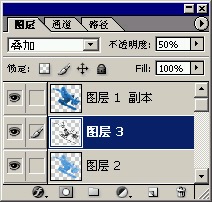
最终得到图12

当然,如果你的要求高一些想突破人的视觉的话,把原图复制一份到最顶,并添加图层蒙板,用渐变把一部分透明后这样得出的效果更加吸引人一些,如图
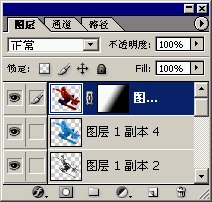
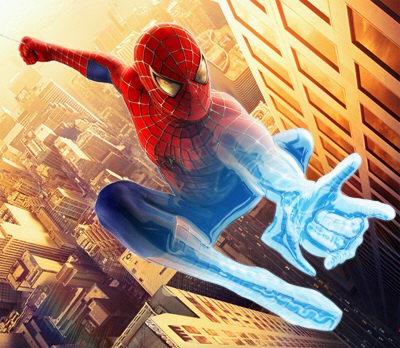
其实软件是很灵活的,也可以和其它软件配合做些效果出来。有时也要灵活的运用你的大脑,就比如说,一个铬黄的滤镜你还能利用它做出什么东西呢?这里我并不提倡大家过分的依赖滤镜,关键是看你如何去运用你的思想以及你的技术,希望大家看了可以得到提高。
版权声明:本文由驱动中国整理发布,转载需注明出处与原文链接。如有疑问请联系
editor@qudong.com。
来源:驱动中国 · 原文链接:https://www.qudong.com/article/43795.html
本文价值
★★★★★
—
成为第一个评分的人
登录后为本文打分
评论加载中…