
Photoshop打造金属质感天坛铜板画
Photoshop打造金属质感天坛铜板画,铜板画,采用手工蚀刻、打磨工艺制作完成。将名画、书法巧妙地再现于铜板之上,并具有凹凸手感,视觉效果更加强烈。材料均为铜制,保存更久远,极具鉴赏和收藏价值。下面我们就用PS来制作一款太和殿的铜版画。制作工具:PhotoshopCS制作过程:1、打开一幅太和殿素材图片..
铜板画,采用手工蚀刻、打磨工艺制作完成。将名画、书法巧妙地再现于铜板之上,并具有凹凸手感,视觉效果更加强烈。材料均为铜制,保存更久远,极具鉴赏和收藏价值。 下面我们就用PS来制作一款太和殿的铜版画。
制作工具:Photoshop CS
制作过程:
1、打开一幅太和殿素材图片,和一幅底纹图片,如图01、02所示。
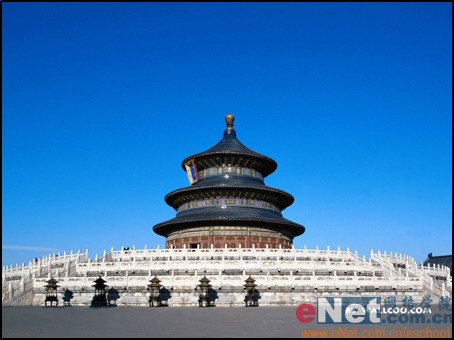
图01
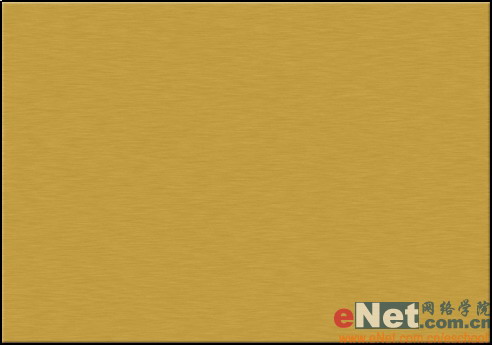
图02
2、将太和殿图片拖到底纹图片中,生成“图层1”。将轮船图片缩至适当位置,效果如图03所示。选择菜单栏中的“图像”“调整”“去色”命令,效果如图04所示。
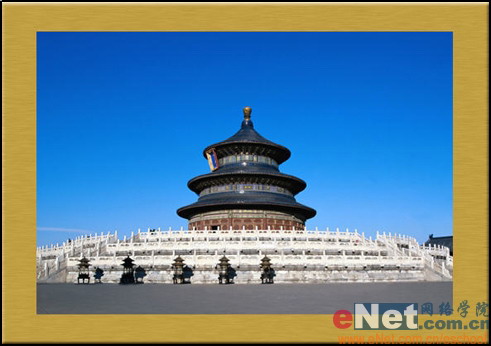
图03
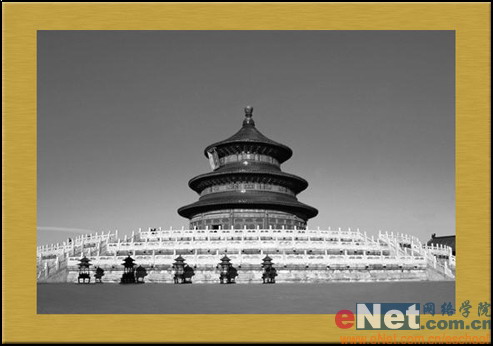
图04
3、选择菜单栏中的“图像”“调整”“亮度/对比度”命令,在弹出的“亮度/对比度”对话框中,将“亮度”选项设为22,“对比度”选项设为15,单击好。
4、选择菜单栏中的“滤镜”“风格化”“浮雕效果”命令,在弹出的“浮雕效果”对话框中,将“角度”选项设为135,“高度”选项设为4,“数量”选项设为84,单击好。图像效果如图05所示。按“Ctrl+A”键,将文件窗口全选,选择“编辑”“剪切”命令。
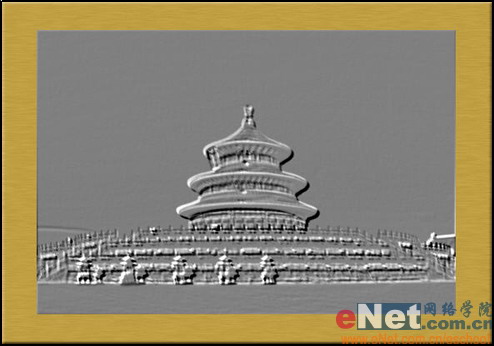
图05
5、选择“通道”控制面板,在控制面板下方单击“创建新的通道”按钮,生成新的通道“Alpha 1”。按“Ctrl+V”键,将剪切好的图像粘贴到通道Alpha 1中。按“Ctrl+D”键,取消选区,通道中的效果如图06所示。
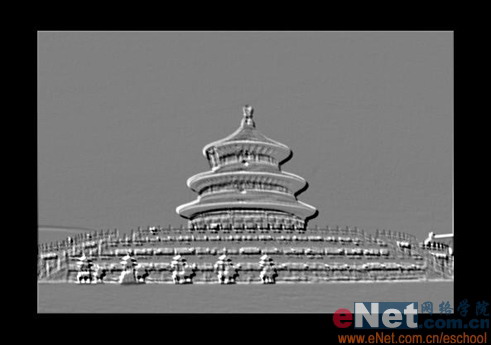
图06
6、选择“图层”控制面板,选中“背景”图层。选择“滤镜”“渲染”“光照效果”命令,在弹出的“光照效果”对话框中将“光照类型”设为“全光源”,“强度”设为35,“材料”设为68,“环境”设为8,在“纹理通道”中选择“Alpha 1”,在对话框左侧的预览窗口中设置光源的大小,其他为默认值,如图07所示,单击好按钮,铜板画效果制作完成,如图08所示。
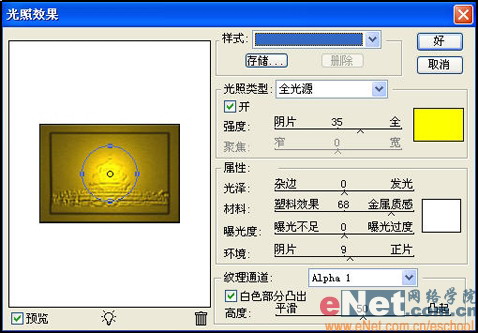
图07

图08
7、为铜板画选择一个合适的画框,最终效果如图09所示。
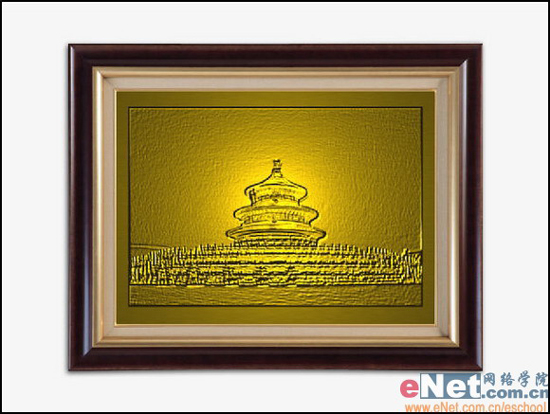
图09