
Photoshop打造一幅不错的电路板效果图
AI摘要
由 AI 生成 · 仅供参考
Photoshop打造一幅不错的电路板效果图,Photoshop打造一幅不错的电路板效果图,新建一个500×500的文件将前景色和背景色设置为默认的黑色和白色,选择“滤镜-渲染-云彩”选择“滤镜-模糊-动感模糊”:选择“滤镜-风格化-查找边缘”,效果如下:Ctrl+J复制图层,选择“编辑-变换-旋转90度(顺时针)”,..
Photoshop打造一幅不错的电路板效果图,新建一个500×500的文件
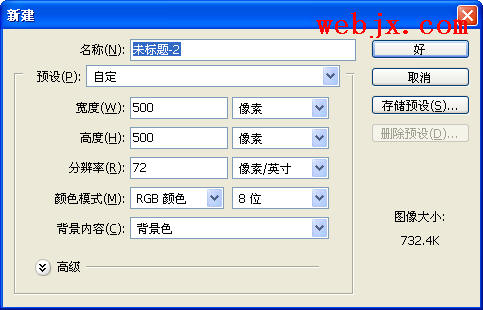
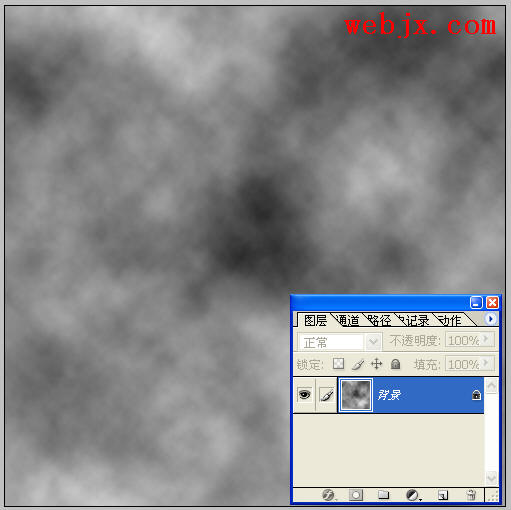
将前景色和背景色设置为默认的黑色和白色,选择“滤镜-渲染-云彩”
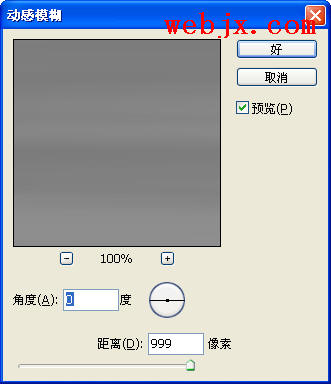
选择“滤镜-模糊-动感模糊”:
选择“滤镜-风格化-查找边缘”,效果如下:
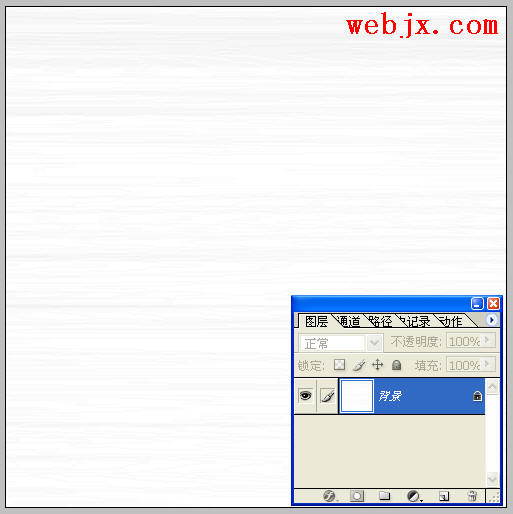
Ctrl+J复制图层,选择“编辑-变换-旋转90度(顺时针)”,将图层混合模式改为变暗。

Ctrl+E合并两个图层,效果如下:

选择“滤镜-风格化-照亮边缘”:

选择“图像-调整-亮度/对比度:
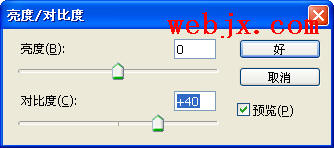
选择“图像-调整-色相/饱和度”:
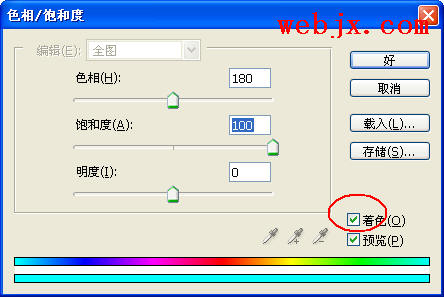
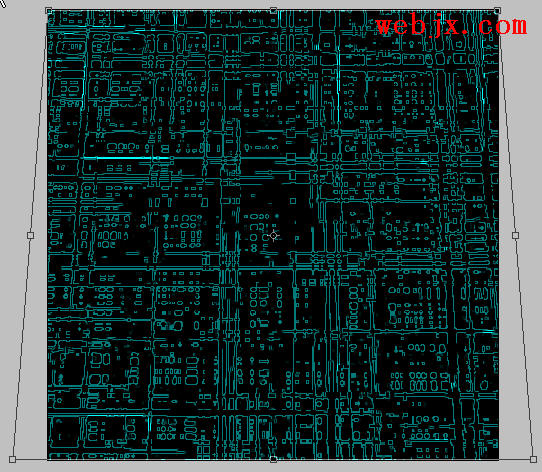
选择“编辑-变换-透视”,按住下面的节点向外拖动,产生透视的效果
复制图层,选择“滤镜-模糊-高斯模糊”:
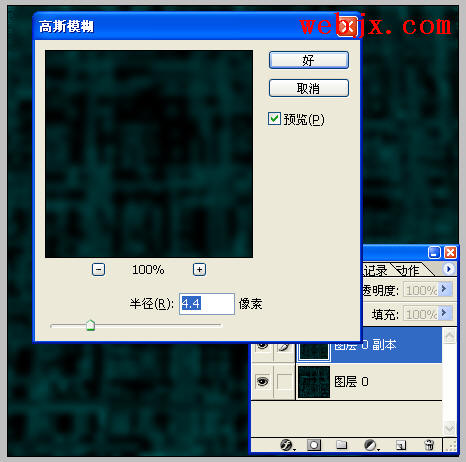
设置图层混合模式为滤色
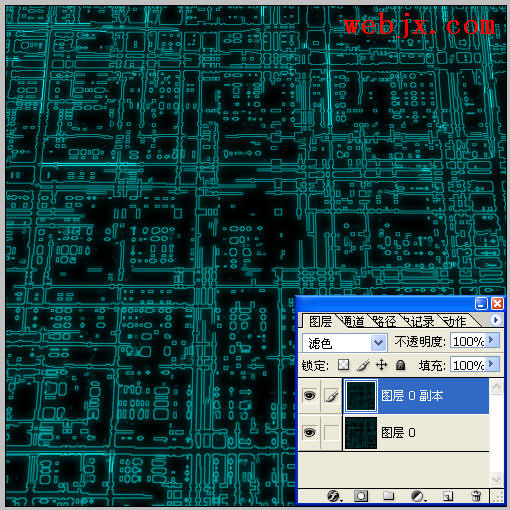
合并图层,选择“滤镜-渲染-光照效果”,按下图进行设置:

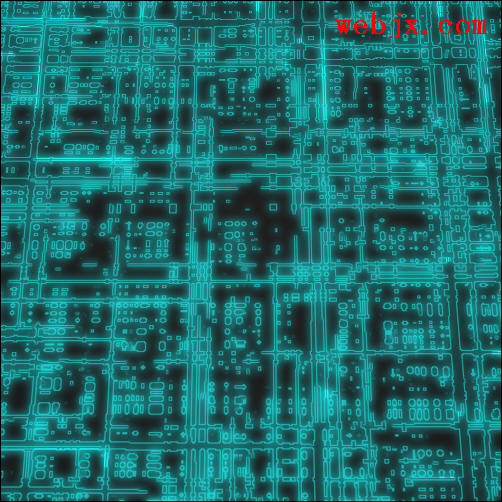
最终效果:
版权声明:本文由驱动中国整理发布,转载需注明出处与原文链接。如有疑问请联系
editor@qudong.com。
来源:驱动中国 · 原文链接:https://www.qudong.com/article/43785.html
本文价值
★★★★★
—
成为第一个评分的人
登录后为本文打分
评论加载中…