
Photoshop精彩文字特效:长根的树形字
Photoshop精彩文字特效:长根的树形字,你有没有见过底部生有树根,中间盘有树藤,上面还垂下绿色枝叶的文字?今天我们就用Photoshop来实现这一奇妙的树形字特效。具体操作步骤如下。1.启动PhotoshopCS2中文版,新建一个文档,大小自定,背景色设置为黑色,然后输入文本,并将文本设置为如图1所示的颜色。图1..
你有没有见过底部生有树根,中间盘有树藤,上面还垂下绿色枝叶的文字?今天我们就用Photoshop来实现这一奇妙的树形字特效。
具体操作步骤如下。
1.启动Photoshop CS2中文版,新建一个文档,大小自定,背景色设置为黑色,然后输入文本,并将文本设置为如图1所示的颜色。

图1
2.双击图层调板中文本图层名称右侧空白区域,打开“图层样式”对话框,按如图2所示设置“斜面和浮雕”图层样式。
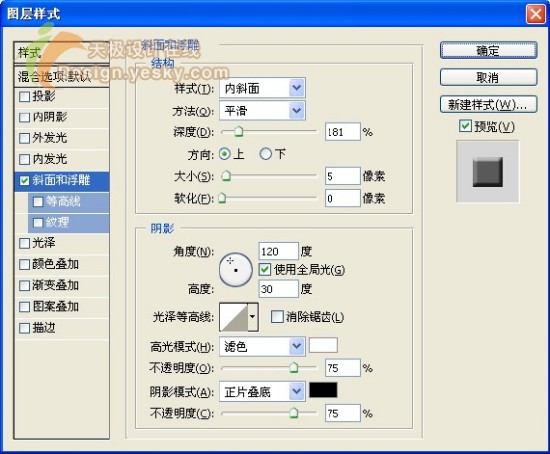
图2 点击看大图
设置完毕单击“确定”按钮可以看到如图3所示的文本效果。

图3
3.选择菜单命令“图层|图层样式|创建图层”,然后将得到的两个图层合并到一起。选择工具箱中的“涂抹工具”,在菜单栏下方的选项栏中按如图4所示进行设置。

图4
4.使用“涂抹工具”向下涂抹第一个字母下边缘,如图5所示。

图5
5.继续涂抹,得到根的形状,如图6所示。

图6
继续——

图7
6.仍使用“涂抹工具”,绘制出如图8所示的环绕字母的树藤。
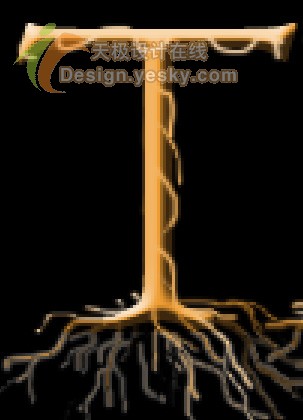
图8
把所有字母的树根和树藤都绘制完毕,效果如图9所示。

图9
7.使用“画笔工具”画一些下垂的枝条,如图10所示。
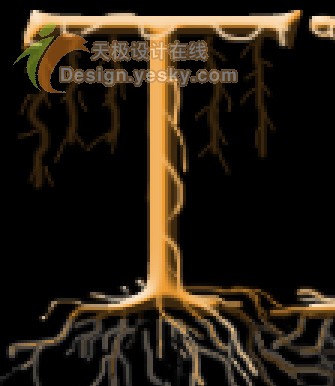
图10
8.按快捷键F5打开“画笔”调板,从自定义画笔中选择叶子形状的画笔,然后应用如图11所示的设置。

图11
9.按如图12所示设置画笔的散布选项,将“数量抖动”设置为86%,让叶子散布的距离更大。
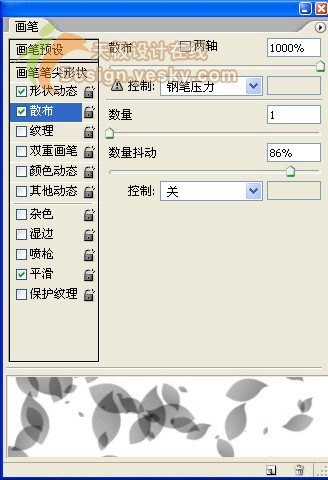
图12
10.使用设置好的画笔在字母的上半部分画出下垂的绿色枝条,最好在新图层上画,过程如图13、图14、图15所示。

图13
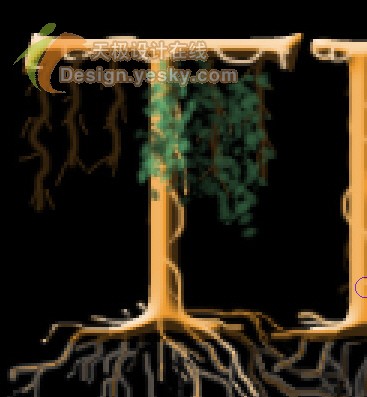
图14
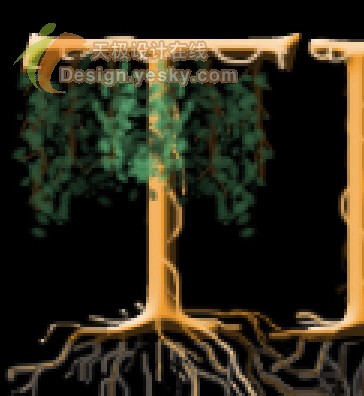
图15
11.对其余的字母重复上述操作,最后可得到如图16所示的树形字特效。

图16