
Photoshop图层样式引申绘制玉兔
AI摘要
由 AI 生成 · 仅供参考
Photoshop图层样式引申绘制玉兔,上一篇文章教大家用Photoshop图层样式制作手镯(《Photoshop图层样式绘制逼真玉石手镯》),用不同颜色作出不同材质,更改局部参数改变效果。比如用黄色和红色做了玛瑙手镯,用深黄色,再调整局部参数做了琥珀手镯。方法是把要制作跟本例相同效果的图形拖到打开的psd文..
上一篇文章教大家用Photoshop图层样式制作手镯(《》),用不同颜色作出不同材质,更改局部参数改变效果。比如用黄色和红色做了玛瑙手镯,用深黄色,再调整局部参数做了琥珀手镯。
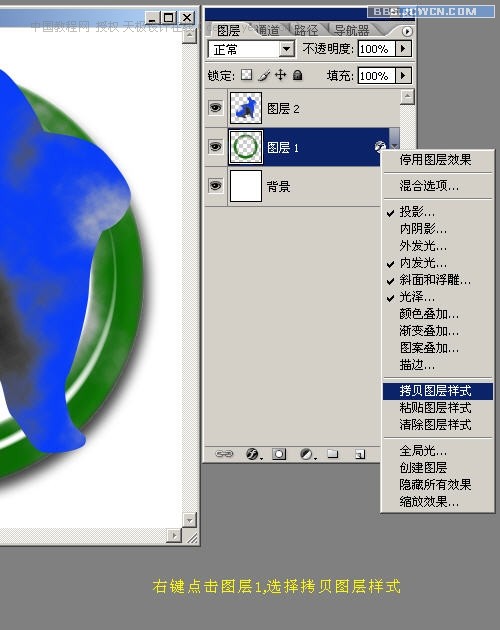
方法是把要制作跟本例相同效果的图形拖到打开的psd文件中,然后右键点击有效果的图层,选择"拷贝图层样式",再右键点击拖进来的图层,选择"粘贴图层样式"即可使新加文件得到本例效果,还可以打开原样式更改参数,以达到满意的结果。
例如,我做了个兔的图形,想把它做成那个玉的效果。
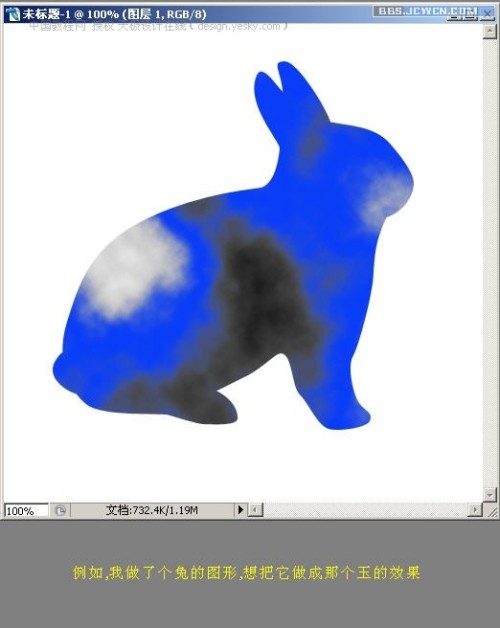
打开玉手镯的PSD文件。

选中兔的文件,鼠标左键按住兔型图层往PSD文件里拖。
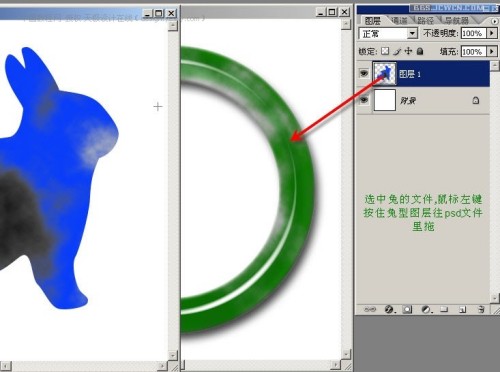
用移动工具兔拖到合适位置。

右键点击图层1,选择拷贝图层样式。
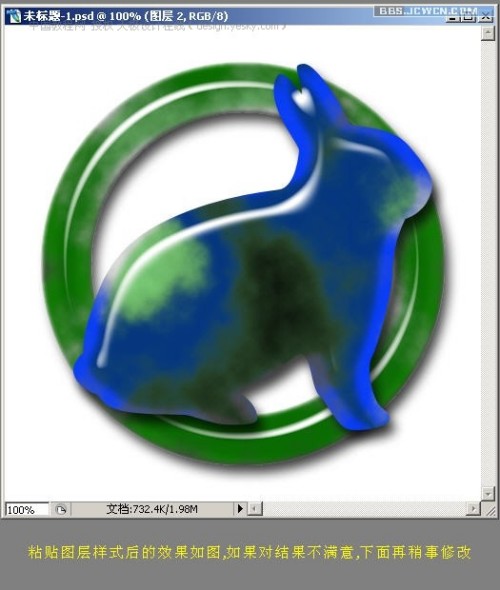
回到图层2,右键选择粘贴图层样式。
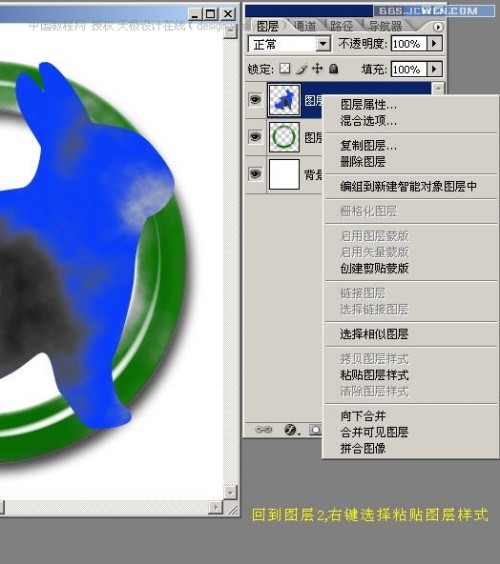
粘贴图层样式后的效果如图,如果对结果不满意,下面再稍事修改。
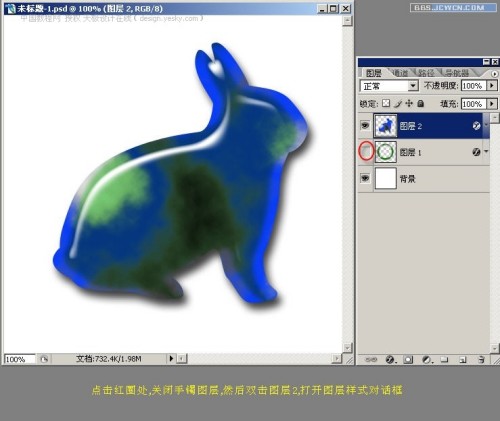
点击红圈处,关闭手镯图层,然后双击图层2,打开图层样式对话框。
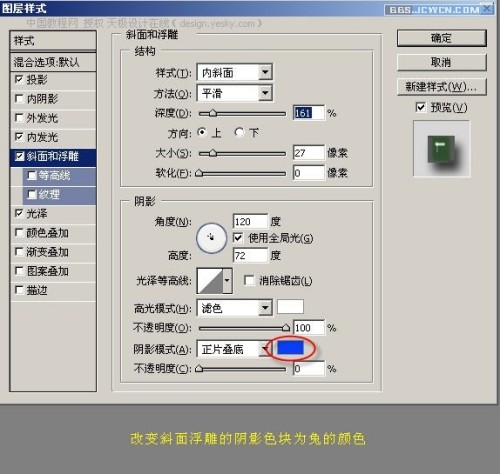
改变斜面浮雕的阴影色块为兔的颜色。
光泽的色块也要改变为蓝色。

内发光的颜色也改变为蓝色。

看看最后效果,你还可以修改其它的参数,或者干脆什么都不改变,看看是什么效果,满意后另存为一个文件即可。
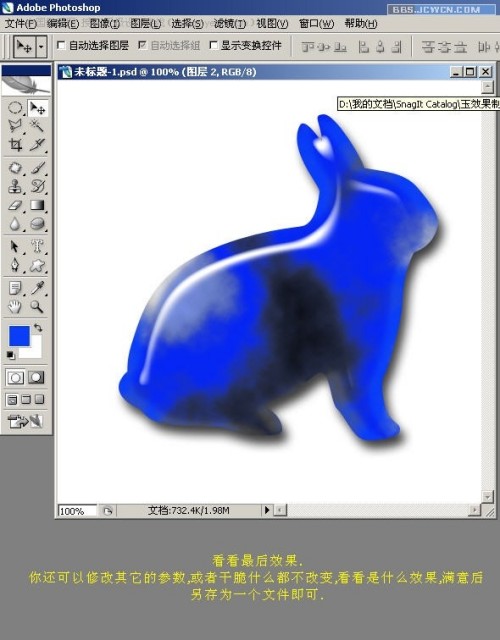
这是蓝色的兔粘贴琥珀图层样式的效果,其它效果大家可以自己试验制作。
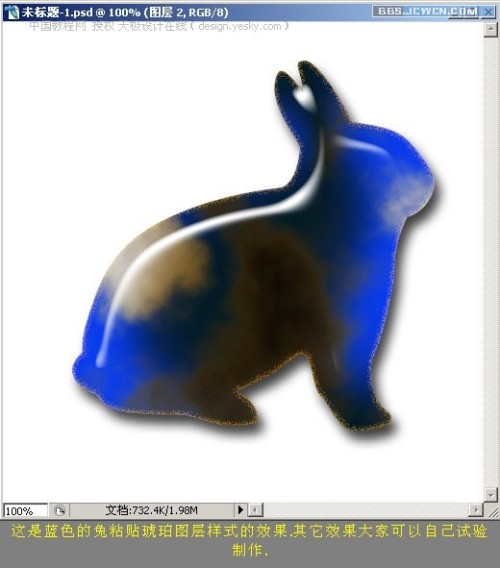
琥珀兔

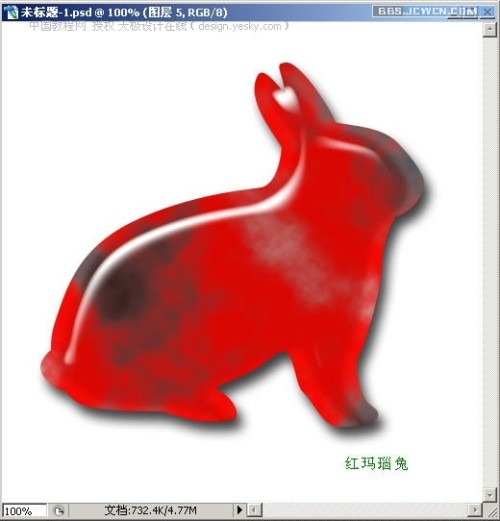
红玛瑙兔
版权声明:本文由驱动中国整理发布,转载需注明出处与原文链接。如有疑问请联系
editor@qudong.com。
来源:驱动中国 · 原文链接:https://www.qudong.com/article/43763.html
本文价值
★★★★★
—
成为第一个评分的人
登录后为本文打分
评论加载中…